※本記事にはアフィリエイト広告を含みます。
業務効率化ツールを探すと、生成AI、タスク管理、ビジネスチャット、オンライン会議、クラウドストレージ、自動化など、候補が多すぎて何から選べばよいか迷います。
先に結論を言うと、ツールを先に選ぶのではなく「今いちばん時間がかかっている仕事」を1つ決め、その作業を減らせるツールから試すのが失敗しにくい方法です。
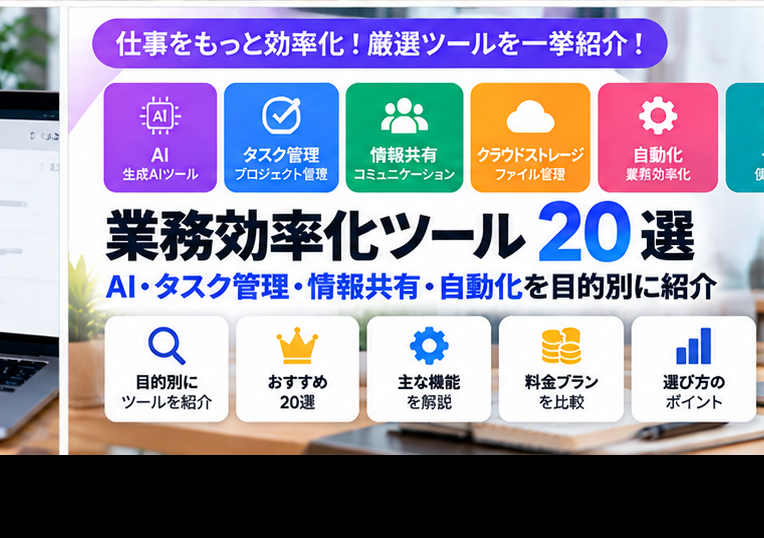
この記事では、BizTool Labで詳しく解説している代表的な20ツールを、2026年10月時点の機能を踏まえて目的別に整理します。
業務効率化ツール20選を一覧で比較
| 目的 | ツール | 向いている使い方 |
|---|---|---|
| 生成AI | ChatGPT | 幅広い作業・調査・ファイル・複数工程 |
| 生成AI | Gemini | Google Workspace中心 |
| 生成AI | Claude | 文章・成果物・複数工程の知識作業 |
| 生成AI | Microsoft Copilot | Microsoft 365中心 |
| 情報・タスク | Notion | 文書・Wiki・データベースをまとめる |
| タスク管理 | Trello | カードで進捗を見える化 |
| タスク管理 | Asana | 担当・期限・プロジェクト管理 |
| タスク管理 | ClickUp | タスク・Docs・Chat・AIを統合 |
| タスク管理 | Todoist | 個人のToDoを素早く管理 |
| 仕事管理 | monday.com | 業務フロー・フォーム・ダッシュボード |
| チャット | Slack | チャンネル・外部連携・AI |
| チャット・会議 | Microsoft Teams | Microsoft 365・会議・ファイル |
| オンライン会議 | Zoom Workplace | 会議を中心にチャット・Docs・AI |
| オンライン会議 | Google Meet | Google Workspace連携・AIメモ |
| クラウドストレージ | Google Drive | Google Workspace・Gemini |
| クラウドストレージ | OneDrive | Microsoft 365・Copilot |
| クラウドストレージ | Dropbox | 同期・共有・Dashによる横断検索 |
| 自動化 | Zapier | 複数アプリの定型処理を自動化 |
| 制作 | Canva | デザイン・資料・画像・動画 |
| 共同作業 | Miro | 図・付箋・ワークショップ・AIワークフロー |
まずは「困っている仕事」から選ぶ
- 文章・調査・資料作成に時間がかかる → 生成AI
- やること・担当・期限が見えない → タスク管理
- 社内連絡がメールに埋もれる → ビジネスチャット
- 会議や説明の負担が大きい → オンライン会議・動画共有
- ファイルが散らばる → クラウドストレージ
- 同じ転記や通知を繰り返す → 自動化
- 資料や画像制作に時間がかかる → Canva
- アイデアや業務フローを視覚化したい → Miro
生成AIツール4選
1. ChatGPT
ChatGPTは、文章作成、要約、Web検索、Deep Research、ファイル分析、画像、コード、Projects、Scheduled Tasksなど、幅広い仕事へ使えるAIです。
2026年はChatGPT Workにより、接続済みアプリやファイルを使いながら複数工程の作業を進め、完成物を作る使い方も広がっています。
ChatGPTを仕事で活用する方法|メール・要約・企画で使える実践例
2. Gemini
GeminiはGoogleの生成AIです。Deep Research、Gems、ファイル分析に加え、Google WorkspaceではGmail、Drive、Docs、Sheets、Slides、MeetなどへAI機能が組み込まれています。
普段からGoogle Workspaceを使う人は、既存のメール・ファイル・文書とAIをつなげやすいのが特徴です。
Geminiとは?できること・仕事での使い方とChatGPTとの違いを初心者向けに解説
3. Claude
ClaudeはAnthropicの生成AIです。文章・資料の整理に加え、Artifacts、Research、Projects、Coworkなど、成果物作成や複数工程の仕事へ機能が広がっています。
Claudeとは?できること・仕事での使い方とChatGPTとの違いを初心者向けに解説
4. Microsoft Copilot
Microsoft Copilotは、単体のAIアシスタントとして使えるほか、Microsoft 365 CopilotではWord、Excel、PowerPoint、Outlook、Teamsなどの業務アプリと組み合わせられます。
Microsoft 365中心の会社では、普段のファイル・メール・会議とAIを同じ環境で使いやすいのが特徴です。
Microsoft Copilotとは?できること・仕事での使い方・Microsoft 365との違いを初心者向けに解説
4つをまとめて比較するなら、ChatGPT・Gemini・Claude・Copilotを比較|仕事での違いと使い分けを初心者向けに解説を参考にしてください。
タスク・プロジェクト・情報管理6選
5. Notion
Notionは、文書、社内Wiki、データベース、タスクを1つのワークスペースへまとめられるツールです。Notion AIやAgent、Enterprise Searchなども活用できます。
Notionとは?できること・使い方・仕事で便利な機能を初心者向けに解説
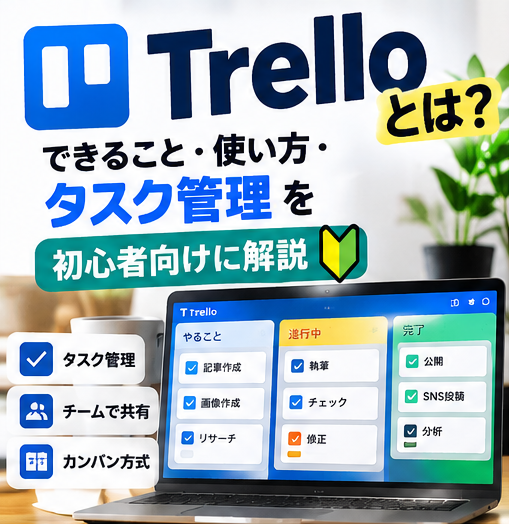
6. Trello
Trelloは、ボード・リスト・カードを使って進捗を視覚的に管理できます。シンプルなかんばん方式から始めたい人に向いています。
Trelloとは?できること・使い方・タスク管理を初心者向けに解説
7. Asana
Asanaは、担当者・期限・プロジェクト・依存関係などを管理しやすく、Asana AIやAI Studioを使ったワークフロー支援もあります。
Asanaとは?できること・使い方・タスク管理とプロジェクト管理を初心者向けに解説
8. ClickUp
ClickUpは、タスク、Docs、Chat、ダッシュボードをまとめられる統合型ツールです。Brain AIやSuper Agentsを使い、Workspaceの情報から調査・成果物・複数工程の処理へ広げられます。
ClickUpとは?できること・使い方・タスク管理を初心者向けに解説
9. Todoist
Todoistは、個人のToDoを素早く登録し、期限・優先度・繰り返し予定で整理しやすいツールです。Todoist AssistによるAI支援も追加されています。
Todoistとは?できること・使い方・タスク管理を初心者向けに解説
10. monday.com
monday.comは、タスクだけでなく、フォーム、ダッシュボード、自動化を組み合わせて業務フロー全体を管理しやすいツールです。2026年はAI Agentsも大きな特徴です。
monday.comとは?できること・使い方・仕事管理を初心者向けに解説
タスク管理を本格的に比較するなら、タスク管理ツール6選を比較|Trello・Asana・ClickUp・Todoist・Planner・monday.comの違いも参考にしてください。
ビジネスチャット・会議4選
11. Slack
Slackは、チャンネル・スレッドを中心に会話を整理し、多数の外部サービスと連携できるビジネスチャットです。Slack AIでは会話要約、検索回答、ハドルノートなどが利用できます。
Slackとは?できること・使い方・仕事で便利な機能を初心者向けに解説
12. Microsoft Teams
Microsoft Teamsは、チャット・チャンネル・オンライン会議・ファイル共有をMicrosoft 365とまとめられるツールです。Copilotや会議Recapも特徴です。
Microsoft Teamsとは?できること・使い方・仕事で便利な機能を初心者向けに解説
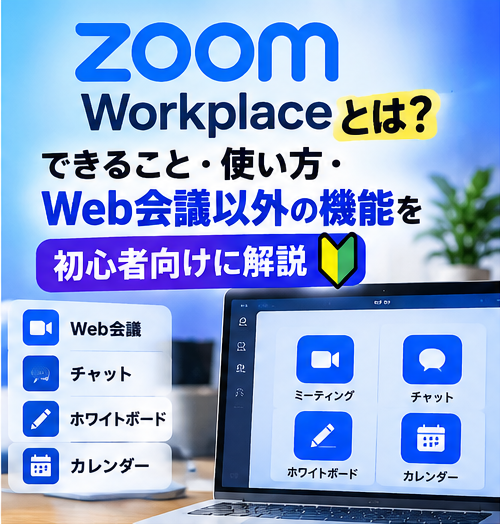
13. Zoom Workplace
Zoom Workplaceは、オンライン会議だけでなく、Team Chat、Docs、Whiteboard、Scheduler、AI機能などを組み合わせられる仕事向けプラットフォームです。
Zoom Workplaceとは?できること・使い方・Web会議以外の機能を初心者向けに解説
14. Google Meet
Google Meetは、Google CalendarやGmailと組み合わせて使いやすいオンライン会議サービスです。対象プランではGeminiによる自動メモ生成にも対応します。
Google Meetとは?できること・使い方・オンライン会議を初心者向けに解説
チャットを比較するなら、ビジネスチャット3選を比較|Slack・Microsoft Teams・Chatworkの違いと選び方も参考になります。
クラウドストレージ3選
15. Google Drive
Google Driveは、Google Workspaceの文書・表・スライドと共同編集しやすく、対象プランではGeminiによるファイル検索・要約・Gemsも利用できます。
Google Driveとは?できること・使い方・ファイル共有を初心者向けに解説
16. OneDrive
OneDriveは、Windows・Microsoft 365との連携が強く、Word・Excel・PowerPointを普段使う組織に向いています。Copilotで複数ファイルの質問・比較・要約も可能です。
OneDriveとは?できること・使い方・ファイル共有を初心者向けに解説
17. Dropbox
Dropboxは、複数端末・複数OSでのファイル同期・共有に使いやすいサービスです。Dropbox Dashでは、Dropboxや接続アプリを横断して検索・要約できます。
Dropboxとは?できること・使い方・ファイル共有を初心者向けに解説
3サービスを比較するなら、クラウドストレージ3選を比較|Google Drive・OneDrive・Dropboxの違いと選び方を参考にしてください。
自動化・制作・共同作業3選
18. Zapier
Zapierは、フォーム、メール、チャット、CRMなど複数のWebサービスをつなぎ、Trigger→Actionの流れで定型作業を自動化できるプラットフォームです。
2026年時点ではAI処理やAI Agentsまで広がり、単純な転記だけでなく、分類・要約・判断を含むワークフローも構築できます。
Zapierとは?できること・使い方・業務自動化の仕組みを初心者向けに解説
19. Canva
Canvaは、プレゼン、SNS画像、チラシ、動画、Webコンテンツなどをテンプレートから作れるデザインツールです。Magic Studioを中心にAI機能も充実しています。
Canvaとは?できること・使い方・仕事で便利な機能を初心者向けに解説
20. Miro
Miroは、付箋・図・テキストをオンラインキャンバスへ並べ、会議・アイデア出し・業務フロー整理を視覚的に進められるツールです。SidekicksやFlowsなどAI機能も拡張されています。
Miroとは?できること・使い方・オンラインホワイトボードを初心者向けに解説
会社の環境別に選ぶ
| 普段の環境 | 組み合わせ例 |
|---|---|
| Google Workspace中心 | Gemini+Google Drive+Google Meet |
| Microsoft 365中心 | Copilot+Teams+OneDrive+Planner |
| 複数SaaSを使う | ChatGPT / Claude+Slack+Zapier |
| 小規模チームでシンプル | Todoist / Trello+Chatwork |
| 情報・タスクを1か所へ集約 | Notion / ClickUp |
| ビジュアル制作・企画が多い | Canva+Miro |
同じ会社でも部署ごとに必要な機能は違います。全社で同じツールを増やす前に、既存サービスと重複していないか確認しましょう。
業務効率化ツールを選ぶ8つのポイント
- 何に時間がかかっているかを数字で確認する
- 今使っているGoogle・Microsoft等の環境を確認する
- 個人利用かチーム利用か決める
- 必要な機能を3〜5個に絞る
- 既存ツールと機能が重複していないか見る
- 無料・試用環境で実際の仕事を1つ試す
- AI・自動化では権限と確認フローを決める
- 導入後に本当に時間・ミス・連絡漏れが減ったか測る
ツールを増やしすぎると逆に非効率になる
便利なサービスを見つけるたびに導入すると、ログイン先、通知、ファイル保存場所、契約、権限管理が増えます。
- 同じ用途のツールを複数契約していないか
- 情報の正本がどこか分かるか
- 通知が増えすぎていないか
- 退職・異動時に権限を回収できるか
- 使われていない有料アカウントがないか
新しいツールを入れるときは、「何を追加するか」だけでなく「何をやめるか」までセットで決めると運用が軽くなります。
AI・自動化ツールでは人の確認を残す
2026年は多くの業務ツールがAIエージェント・自動実行へ進化しています。便利な一方、間違った情報でメール送信・タスク更新・ファイル操作などを行うと影響が大きくなります。
- 最初は重要度の低い業務で試す
- 閲覧・編集・送信の権限を必要最小限にする
- 重大な変更には人の承認を残す
- AIの要約・分析は元データと照合する
- 実行履歴を確認できる状態にする
導入後は効果を測る
「便利そう」ではなく、導入前後で変化を測ると継続する価値を判断しやすくなります。
| 確認項目 | 例 |
|---|---|
| 時間 | 週3時間の転記作業が1時間になった |
| ミス | 入力漏れ・連絡漏れが減った |
| 検索 | 資料を探す時間が短くなった |
| 会議 | 議事録作成時間が減った |
| 進捗 | 担当者・期限の確認連絡が減った |
| コスト | 複数ツールを統合して契約数が減った |
業務そのものの改善から考えたい場合は、ChatGPTで業務改善案を出す方法|課題・原因・対策を初心者向けに整理も参考になります。
僕が特に効果を感じた3つはNotion・ChatGPT・Googleスプレッドシート
ここまでさまざまな業務効率化ツールを使ってきた中で、僕が特に効果を感じているのは、Notion・ChatGPT・Googleスプレッドシートです。
- Notion:情報をまとめる母艦として使いやすい
- ChatGPT:文章・アイデア・調査・整理など幅広い作業を補助できる
- Googleスプレッドシート:データ・表・進捗などを共有しながら管理しやすい
特に僕は、AIによる作業支援と、Notionやクラウドによる情報共有で時短効果を感じています。
ツールを増やしすぎると逆に非効率になる
新しいツールが面白くて次々に導入し、「どこに何を保存したか分からない」という状態になったことも何度もあります。ツールが増えるほど便利になるとは限りません。
そのため今は、新しいツールを試す前に「毎日の仕事で一番時間がかかっている作業は何か」を考えるようにしています。そのボトルネックを減らせるかどうかを基準に選ぶ方が、導入目的がぶれにくいです。
初心者は一番イライラする作業を1つだけ選ぶ
業務効率化を始めたい初心者に伝えたいのは、最初から何個も導入しないことです。
まず、自分が一番時間を取られている、または一番面倒だと感じている作業を1つだけ決め、その作業をラクにできるツールを小さく試す。それだけで十分です。
1つ定着してから次へ進んだ方が、結果としてツールに振り回されず、仕事そのものを効率化しやすくなります。
まとめ|最初に導入するのは1つでいい
業務効率化ツールは、AI、タスク管理、チャット、会議、ストレージ、自動化など目的によって役割が違います。
一気に20個を使う必要はありません。今もっとも時間がかかる作業を1つ選ぶ→候補を1〜2個試す→効果を確認する→不要なツールは増やさないという順番が現実的です。
BizTool Labでは各ツールの個別記事と比較記事を用意しています。気になるカテゴリから詳細記事へ進み、自分の仕事環境に合うものを選んでください。