※本記事にはアフィリエイト広告を含みます。
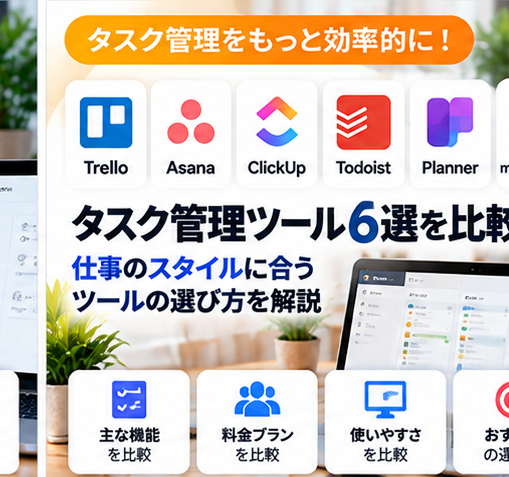
タスク管理ツールを探すと、Trello、Asana、ClickUp、Todoist、Microsoft Planner、monday.comなど多くの候補が出てきます。
どれも「やることを管理する」という目的は共通していますが、シンプルさ・プロジェクト管理の深さ・Microsoft 365との連携・AI機能・自動化にはかなり違いがあります。
先に結論を言うと、個人のToDoならTodoist、カード型で始めたいならTrello、チームの担当・期限管理ならAsana、仕事を1か所へ集約したいならClickUp、Microsoft 365中心ならPlanner、業務フロー全体を柔軟に設計したいならmonday.comが比較しやすいです。
- 6つのタスク管理ツールを先に比較
- Trello|カードを動かして進捗を見たい人向け
- Asana|担当者・期限・プロジェクトを体系的に管理
- ClickUp|タスクだけでなくDocs・Chat・AIまでまとめたい
- Todoist|個人のやることを素早く整理したい
- Microsoft Planner|Microsoft 365中心のチーム向け
- monday.com|タスクより業務フロー全体を管理したい
- 個人利用ならどれを選ぶ?
- チーム利用ならどれを選ぶ?
- AI機能を重視するなら?
- タスク管理ツールを選ぶ7つのポイント
- 無料版・料金だけで決めない
- 個人利用とチーム利用で選ぶツールは変わる
- 機能の多さより「続けられるか」を重視する
- まとめ|最適なツールは「仕事の複雑さ」と「普段の環境」で変わる
6つのタスク管理ツールを先に比較
| ツール | 強み | AI・自動化 | 向いている使い方 |
|---|---|---|---|
| Trello | カード型で視覚的 | Automation | シンプルなかんばん管理 |
| Asana | 担当・期限・プロジェクト | Asana AI / AI Studio | チームの進捗管理 |
| ClickUp | タスク・Docs・Chatを統合 | Brain AI / Super Agents | 仕事環境を1つに集約 |
| Todoist | 素早いToDo登録 | Todoist Assist | 個人・少人数のタスク管理 |
| Microsoft Planner | Microsoft 365 / Teams連携 | Copilot / Planner Agent | Microsoft環境でのタスク・プロジェクト |
| monday.com | ボード・フォーム・ダッシュボード | Automations / AI Agents | 業務フロー全体の管理 |
AI機能・利用上限・料金は変更が速いため、契約前は各公式ページで最新条件を確認してください。
Trello|カードを動かして進捗を見たい人向け
Trelloは、ボード・リスト・カードの3つを中心に使う、分かりやすいタスク管理ツールです。
- 未着手→作業中→完了の流れを視覚化
- カードに担当者・期限・チェックリストを追加
- Automationでカード移動や通知などを自動化
高度なプロジェクト管理より、まずチームの仕事を見える化したい場合に向いています。
Trelloとは?できること・使い方・タスク管理を初心者向けに解説
Asana|担当者・期限・プロジェクトを体系的に管理
Asanaは、タスクをプロジェクト単位で整理し、担当者・期限・進捗・依存関係などを管理しやすいツールです。
- リスト・ボード・カレンダー・タイムライン等で表示
- 目標・ポートフォリオなど複数プロジェクトの管理
- Asana AIによる要約・支援
- AI StudioでAIを組み込んだワークフローを構築
Asana AI Studioは、コード不要でAIを使ったワークフローを設計できる機能として公式に案内されています。
Asanaとは?できること・使い方・タスク管理とプロジェクト管理を初心者向けに解説
ClickUp|タスクだけでなくDocs・Chat・AIまでまとめたい
ClickUpは、タスク・Docs・Chat・ダッシュボードなどを同じワークスペースへまとめられるのが特徴です。
2026年時点ではBrain AIやSuper Agentsも大きく進化し、Workspace内の情報を使って調査、成果物作成、複数ステップの処理まで行えます。
ClickUp公式「What is ClickUp Brain AI?」
ClickUpとは?できること・使い方・タスク管理を初心者向けに解説
Todoist|個人のやることを素早く整理したい
Todoistは、タスク・期限・繰り返し・優先度をシンプルに管理しやすいサービスです。
- 自然な言葉で期限を入力
- プロジェクト・ラベル・フィルターで整理
- Todoist Assistでタスク管理をAI支援
Todoist Assistは2026年時点で成長中のAI機能群として提供され、Filter Assist、Email Assist、Task Assistなど機能ごとに対象プラン・端末が異なります。
Todoistとは?できること・使い方・タスク管理を初心者向けに解説
Microsoft Planner|Microsoft 365中心のチーム向け
Microsoft Plannerは、TeamsやMicrosoft 365と組み合わせながらタスク・プロジェクトを管理できるツールです。
BasicとPremiumでは機能が異なり、PremiumではTimeline、依存関係、Peopleビュー、目標、クリティカルパス、Copilot in Plannerなど高度な管理機能を利用できます。
一方、Planner AgentはMicrosoft Copilotライセンスがあるユーザー向けに、Basic・Premiumの共有プランでも利用範囲が広がっています。
Microsoft公式「Planner BasicとPremiumを比較」
Microsoft Plannerとは?できること・使い方・タスク管理を初心者向けに解説
monday.com|タスクより業務フロー全体を管理したい
monday.comは、ボード・フォーム・ダッシュボード・自動化を組み合わせ、タスク管理だけでなく業務プロセス全体を設計しやすいツールです。
2026年にはAI Agentsが強化され、定義したルールや権限の中で活動を監視し、判断し、処理を実行する仕組みが案内されています。
monday.comとは?できること・使い方・仕事管理を初心者向けに解説
個人利用ならどれを選ぶ?
| 目的 | 候補 |
|---|---|
| 今日やることを素早く管理 | Todoist |
| カードで視覚的に管理 | Trello |
| 個人でも複数プロジェクトを細かく管理 | Asana / ClickUp |
個人利用では、機能の多さより「毎日開いて更新できるか」を重視する方が続きやすくなります。
チーム利用ならどれを選ぶ?
| 環境・目的 | 候補 |
|---|---|
| 担当・期限・進捗を明確化 | Asana |
| Docs・Chat・タスクを統合 | ClickUp |
| Microsoft 365中心 | Microsoft Planner |
| 業務フローを柔軟に構築 | monday.com |
| シンプルなボード共有 | Trello |
AI機能を重視するなら?
2026年時点では、タスク管理ツールも「記録する場所」から「AIが作業を支援・実行する場所」へ変化しています。
- Asana:AI StudioでワークフローへAIを組み込む
- ClickUp:Brain AI・Super Agentsで複数工程を実行
- Todoist:Todoist Assistで入力・整理を補助
- Planner:Copilot / Planner Agentで計画やタスクを支援
- monday.com:AI Agentsで業務フロー内の作業を実行
AIが便利でも、担当者・期限・権限を誤って更新すると業務へ影響します。最初は重要度の低い業務で試し、人の確認を残しましょう。
タスク管理ツールを選ぶ7つのポイント
- 個人かチームか
- 担当者・期限だけで足りるか
- 依存関係・ガントチャートが必要か
- 文書・チャットも同じ場所へまとめたいか
- Microsoft 365など既存環境との相性
- 自動化・AIをどこまで使いたいか
- チーム全員が実際に更新し続けられるか
無料版・料金だけで決めない
料金は重要ですが、安くても使われなければ意味がありません。
契約前は、必要なビュー、プロジェクト数、ユーザー数、自動化回数、AIクレジット、外部連携、管理者機能など、自分の運用に必要な条件を確認してください。
個人利用とチーム利用で選ぶツールは変わる
この6つの中で、僕が個人的に使いやすいと感じるのはTrelloとTodoistです。Trelloはカードを動かして進捗を見られる分かりやすさ、Todoistは個人のやることを素早く整理できる点が気に入っています。
個人で使うならTodoistやTrello、複数人でプロジェクトをしっかり管理するならAsanaやmonday.comが候補になりやすいと感じます。
機能の多さより「続けられるか」を重視する
タスク管理ツールは、多機能であれば必ず便利になるわけではありません。初期設定が複雑すぎると、設定だけで疲れて使わなくなることもあります。
初心者はまず「個人で使うのか、チームで使うのか」「多機能さよりシンプルさを重視するのか」を決め、その条件に合うツールから試すのがおすすめです。
まとめ|最適なツールは「仕事の複雑さ」と「普段の環境」で変わる
Trello・Asana・ClickUp・Todoist・Microsoft Planner・monday.comは、同じタスク管理でも設計思想がかなり違います。
シンプルさならTodoistやTrello、チーム管理ならAsana、統合型ならClickUp、Microsoft環境ならPlanner、業務プロセス全体ならmonday.comという入口で比較し、実際の仕事を小さく試して決めるのがおすすめです。