※本記事にはアフィリエイト広告を含みます。
Microsoft 365を使っていると、「チームのタスクもMicrosoftの中で管理したい」と考えることがあります。
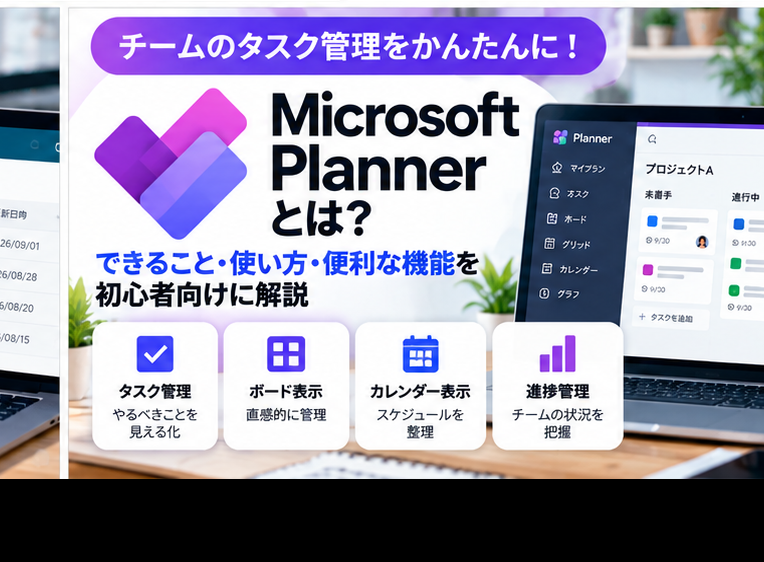
Microsoft Plannerは、タスク・担当者・期限・進捗を管理し、Microsoft 365やTeamsと組み合わせて使えるタスク・作業管理ツールです。
2026年10月時点では、BasicとPremiumの2種類のプラン構成があり、Premiumではタイムライン、依存関係、目標、Copilot in Plannerなど、より高度なプロジェクト管理機能を利用できます。
Microsoft Plannerとは?
Microsoft Plannerは、個人・チームのタスクやプロジェクトを管理するMicrosoftのサービスです。
Teamsから開いたり、Microsoft 365の仕事環境と組み合わせたりできるため、Microsoft製品を中心に使う会社と相性があります。
Plannerでできること
- タスク作成
- 担当者・期限設定
- バケットで分類
- Grid・Board・Chartsなどで表示
- 自分に割り当てられた仕事を確認
- Teamsから利用
- Basicプランで繰り返しタスク
- PremiumでTimeline・依存関係・目標など
- Copilot in Plannerで計画作成を支援
BasicとPremiumの違い
| 機能例 | Basic | Premium |
|---|---|---|
| Grid / Board / Charts | 対応 | 対応 |
| フィルター・グループ | 対応 | 対応 |
| Excelへエクスポート | 対応 | 対応 |
| 繰り返しタスク | 対応 | -(機能構成は公式確認) |
| Timeline(ガント) | - | 対応 |
| 依存関係 | - | 対応 |
| Peopleビュー | - | 対応 |
| 目標 | - | 対応 |
| クリティカルパス | - | 対応 |
| Copilot in Planner | - | プレビュー対応 |
PlannerはBasicとPremiumで機能差があるため、「Plannerが使えるか」だけでなく、必要な管理方法がどちらに含まれるか確認することが大切です。
Microsoft公式「PlannerのBasicとPremiumを比較」
基本の使い方
- 新しいプランを作る
- タスクを登録する
- 担当者・期限を設定する
- 必要ならバケットで分類する
- BoardやGridで進捗を確認する
- 完了したら状態を更新する
最初は「未着手・進行中・完了」程度のシンプルな分類で始めると運用しやすくなります。
Premiumではプロジェクト管理が広がる
Premiumプランでは、タスクの前後関係を示す依存関係、Timeline、Peopleビュー、マイルストーン、目標、クリティカルパスなどを使えます。
単純なToDoより、複数工程・複数担当者が関わるプロジェクトで役立ちます。
Copilot in Plannerとは?
Copilot in Plannerは、自然言語の指示からタスク、バケット、目標を作成し、プロジェクト計画のたたき台を作る生成AI機能です。
- プロンプトから計画を作成
- タスク・サブタスク候補を生成
- バケット・目標を追加
- 今週期限のタスクなどを質問
- 遅れているタスクを確認
- チームの負荷を確認する支援
2026年10月時点では、Microsoft公式でCopilot in Plannerはプレビューとして案内されています。利用には対象ライセンスなど条件があります。
Microsoft公式「Copilot in Plannerの概要」
CopilotのPlannerエージェント
Microsoft Copilot側からPlannerの仕事を扱う「Plannerエージェント」も案内されています。
タスクやプランについて質問し、Copilot Chatからタスクを確認・更新するなど、Plannerアプリを開かずに仕事を管理する方向へ機能が広がっています。
Plannerを仕事で使う例
- チームのToDo管理
- 会議後のアクション管理
- 制作スケジュール
- 採用プロジェクト
- イベント準備
- Premiumで複数工程のプロジェクト管理
PlannerとAsana・Trelloの違い
| ツール | 特徴 |
|---|---|
| Microsoft Planner | Microsoft 365・Teams・Copilotとの統合 |
| Asana | プロジェクト管理・目標・AI Studio |
| Trello | カード中心でシンプルな視覚管理 |
複数ツールをまとめて比較するなら、タスク管理ツール6選を比較|Trello・Asana・ClickUp・Todoist・Planner・monday.comの違いも参考になります。
Plannerを使うときの注意点
- BasicとPremiumの機能差を確認する
- 担当者・期限を空欄にしすぎない
- Teamsとの使い分けを決める
- Premium機能が本当に必要か確認する
- Copilotが作ったタスク・期限を人が確認する
- プレビュー機能は仕様変更の可能性がある
Microsoft 365中心のチームなら導入しやすい
僕は会社のチームでプロジェクトを進めるときに、タスクの割り振りや進捗を見える化する目的でMicrosoft Plannerを使ったことがあります。
「誰が」「何を」「いつまでにやるか」をカード形式で確認でき、現在のステータスも一目で分かるところが便利です。
Teamsと一緒に使うとタスク確認がスムーズ
Teamsの中でPlannerのボードを確認できるようにすると、チャットや会議をしながら同じ流れでタスク進捗を見られるため、チーム内の確認がしやすくなりました。
一方で、僕はTrelloやAsanaと比べて、細かなカスタマイズ性や一部の表示・操作面で物足りなさを感じることがあります。Microsoft 365やTeamsを普段から中心に使っている会社・チームには特に相性が良いと感じます。
まとめ|Microsoft 365内でタスクからプロジェクトまで管理できる
Microsoft Plannerは、Microsoft 365と連携しながらタスク・担当・期限・進捗を管理できるサービスです。
小規模なタスク管理ならBasic、高度な工程管理やCopilotを使いたいならPremiumの機能を確認すると選びやすいでしょう。