※本記事にはアフィリエイト広告を含みます。
社内のやり取りがメール中心だと、情報が埋もれたり、誰に共有されたのか分かりにくくなったりすることがあります。
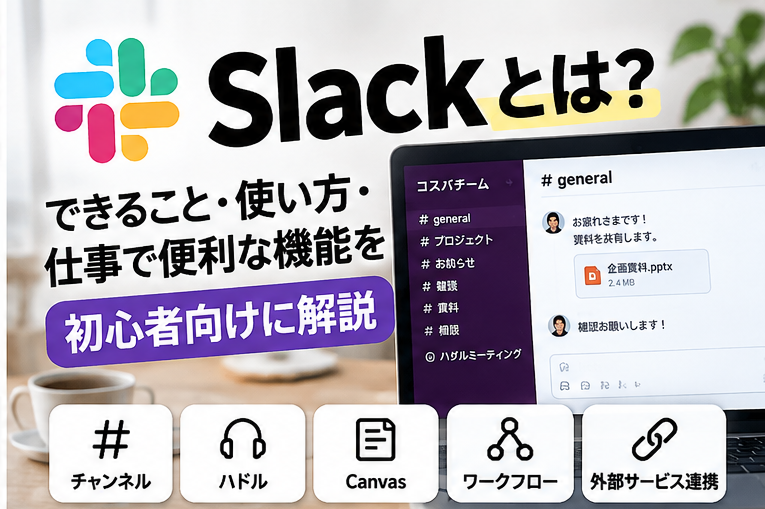
Slackは、チャンネルを中心にチームの会話・ファイル・会議・ワークフローをまとめられるビジネスコミュニケーションツールです。
2026年10月時点では、メッセージやハドルだけでなく、会話要約、AIハドルノート、検索支援、Canvas、WorkflowなどAI・自動化機能も増えています。
Slackとは?
Slackは、仕事の会話をチャンネルごとに整理できるクラウド型のビジネスチャットです。部署、プロジェクト、案件などテーマごとに場所を分けてやり取りできます。
メールのように1通ずつ宛先を指定するだけでなく、チャンネルに情報を残すことで、関係者があとから経緯を確認しやすくなります。
SaaSの仕組みから知りたい方は、SaaSとは?意味・仕組み・メリットと業務効率化で使われる例を初心者向けに解説も参考にしてください。
Slackでできること
- チャンネルでチームの会話を整理
- ダイレクトメッセージ
- ファイル共有
- スレッドで話題ごとに返信
- ハドルで音声・ビデオ会話
- Canvasで情報をまとめる
- Workflowで定型作業を自動化
- 外部サービスとの連携
- AIによる要約・検索・会議ノートなど
チャンネルをどう使う?
Slackを使い始めるときは、チャンネルを増やしすぎないことが大切です。
| チャンネル例 | 用途 |
|---|---|
| #全社連絡 | 全員に必要なお知らせ |
| #営業 | 営業チームの共有 |
| #project-a | 特定プロジェクト |
| #質問 | 社内の質問・相談 |
| #雑談 | 業務外の軽いコミュニケーション |
チャンネル名と用途をチームで決めておくと、「どこに書けばいいか分からない」状態を減らせます。
スレッドを使うと会話が追いやすい
1つの投稿への返信をスレッドにまとめると、別の話題が同時に進んでも流れを追いやすくなります。
- 元の投稿と返信がまとまる
- チャンネル全体が長くなりにくい
- 後から検索したときに経緯を確認しやすい
ハドルで短い打ち合わせができる
Slackのハドルは、チャンネルやDMから始められる音声・ビデオコミュニケーション機能です。画面共有やCanvasを使ったメモも利用できます。
2026年10月時点では、対応プランでAIにハドルノートを作成させ、会話の要点やアクション項目をCanvasへまとめる機能も提供されています。
Canvasで情報を会話の外に整理する
Canvasは、プロジェクト概要、会議メモ、手順、リンク集など、流れてほしくない情報をまとめる場所として使えます。
対応プランではAIを使って会話やファイルをもとにCanvasの文章を作成・編集することもできます。
Workflowで定型作業を自動化する
Workflow Builderを使うと、Slack内の定型作業を自動化できます。
- 新メンバーへ案内を送る
- 申請フォームを作る
- 定期的にリマインドする
- 特定の投稿を別の処理につなげる
2026年時点では、自然言語からWorkflowを作成したり、AIステップを追加したりする機能も案内されています。
Slack公式「Use AI to build Slack workflows」
SlackのAI機能
SlackのAI機能はプランによって異なります。公式では、会話要約、ハドルノート、自動検索フィルター、検索回答、Recap、ファイル要約、翻訳、AI Workflowなどが案内されています。
Slack公式「Guide to AI features in Slack」
Slackを仕事で使う基本の流れ
- ワークスペースへ参加する
- 必要なチャンネルへ参加する
- 通知設定を調整する
- 投稿とスレッドを使い分ける
- 重要情報はCanvasやピンなどへ整理する
- 必要に応じてWorkflowや外部連携を設定する
SlackとMicrosoft Teams・Chatworkの違い
Slackはチャンネル中心の会話と外部サービス連携に強みがあり、Microsoft TeamsはMicrosoft 365との統合、Chatworkはシンプルなビジネスチャットとして使われることが多いツールです。
3サービスをまとめて比較したい方は、ビジネスチャット3選を比較|Slack・Microsoft Teams・Chatworkの違いと選び方も参考にしてください。
Slackを使うときの注意点
- チャンネルを増やしすぎない
- 通知をすべてオンにしない
- 重要事項をチャットだけに埋めない
- 社外メンバーを招待するときは権限を確認する
- AI機能の利用範囲はプラン・管理者設定を確認する
- 機密情報の共有ルールを決める
仕事とプライベートの連絡を分けやすい
僕は過去の仕事や外部プロジェクトで、メールやLINEの代わりにSlackを使ってきました。
メールの定型的な挨拶を毎回書かなくても会話しやすく、個人用のLINEと仕事の連絡を分けられる点が便利です。「全体連絡」「案件A」「デザイン確認」のようにチャンネルを分けると、後から会話やファイルを探しやすくなります。
チャンネルと通知を増やしすぎない
チャンネルが増えすぎたり、通知が多くなったりすると、重要な情報が埋もれて逆に分かりにくくなることがあります。必要なチャンネルだけに絞り、通知設定も調整する方が使いやすいです。
初心者チームなら、最初から細かく分けすぎず、全体連絡用と必要最低限の案件用チャンネルから始めるのがおすすめです。
まとめ|会話だけでなく情報・会議・自動化までまとめられる
Slackは、チャンネルを中心に仕事の会話を整理し、ファイル、ハドル、Canvas、Workflowなどを組み合わせて使えるビジネスチャットです。
2026年時点ではAIによる要約・検索・会議ノート・Workflow支援も増えているため、単なるチャットではなくチームの情報と作業をつなぐ場所として考えると分かりやすいでしょう。