※本記事にはアフィリエイト広告を含みます。
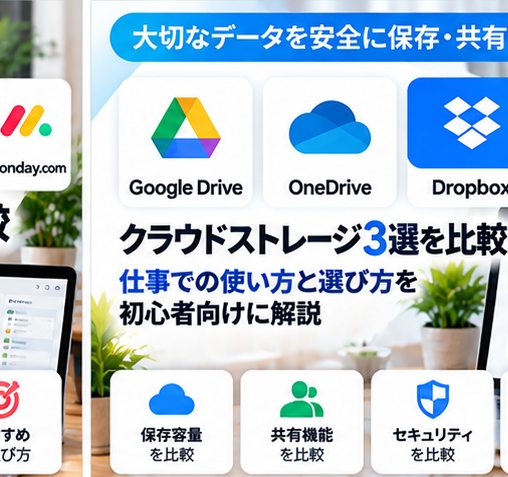
Google Drive・OneDrive・Dropboxは、どれもファイルの保存・共有・同期に使える代表的なクラウドストレージです。
以前は「保存容量や同期」で比べれば十分でしたが、2026年はGoogle DriveのGemini、OneDriveのCopilot、Dropbox DashなどAI機能も比較ポイントになっています。
先に結論を言うと、Google Workspace中心ならGoogle Drive、Microsoft 365・Windows中心ならOneDrive、複数サービスをまたいだファイル共有・検索を重視するならDropboxが比較しやすいです。
Google Drive・OneDrive・Dropboxを先に比較
| サービス | 強み | AI機能 | 相性がよい環境 |
|---|---|---|---|
| Google Drive | Google Docs等との共同編集 | Gemini in Drive / Gems | Google Workspace |
| OneDrive | Office・Windowsとの統合 | Copilot in OneDrive | Microsoft 365 / Windows |
| Dropbox | 同期・共有・複数環境 | Dropbox Dash | 複数OS・複数サービス |
Google Drive|Google Workspace中心なら第一候補
Google Driveは、Google Docs、Sheets、Slides、Meet、GmailなどGoogle Workspaceと自然につながるクラウドストレージです。
- ファイル・フォルダ共有
- Docs・Sheets・Slidesのリアルタイム共同編集
- 共有ドライブ
- PCとの同期
- Geminiによるファイル検索・要約
対象プランでは、Google Drive上でGemを呼び出し、繰り返し使うカスタム指示をファイル検索・整理へ使えます。
Google公式「Gemini in GoogleドライブでGemを使用する」
Google Driveとは?できること・使い方・ファイル共有を初心者向けに解説
OneDrive|Microsoft 365・Windows中心なら使いやすい
OneDriveは、Word・Excel・PowerPoint・Teams・SharePointなどMicrosoft 365の仕事環境と組み合わせやすいクラウドストレージです。
- Windowsのエクスプローラーと同期
- Officeファイルの共同編集
- OneDrive / SharePointで組織ファイルを管理
- Copilotで複数ファイルへ質問・比較・要約
Copilot in OneDriveでは、対象ユーザーが複数ファイルへ質問したり、ファイル比較、要約、音声概要などを利用できます。
Microsoft公式「Copilot in OneDriveの使用を開始する」
OneDriveとは?できること・使い方・ファイル共有を初心者向けに解説
Dropbox|複数サービスをまたぐ共有・検索が強み
Dropboxは、Windows・macOS・スマホなど複数環境でのファイル同期・共有を中心に使いやすいサービスです。
さらにDropbox Dashでは、Dropboxだけでなく接続したアプリの情報を横断検索し、自然言語で質問・要約・整理できます。
- ファイル同期・共有
- 外部相手への共有リンク
- 共有フォルダ
- バージョン・復元
- Dashによる横断検索
- Stacksで関連ファイル・リンク・情報を整理
Dropboxとは?できること・使い方・ファイル共有を初心者向けに解説
共同編集を重視するなら?
| 普段作るファイル | 選びやすい候補 |
|---|---|
| Google Docs / Sheets / Slides | Google Drive |
| Word / Excel / PowerPoint | OneDrive |
| さまざまな形式・複数会社との共有 | Dropbox |
共同編集のしやすさは、ストレージ単体より普段使う文書アプリとの組み合わせで変わります。
AI検索・要約を重視するなら?
3サービスともAI機能が進んでいますが、参照する情報源の違いが重要です。
- Google Drive:Drive内の資料+Google Workspaceの文脈をGeminiで活用
- OneDrive:OneDrive・Microsoft 365のファイルをCopilotで活用
- Dropbox:Dropboxと接続アプリをDashで横断検索
AIがアクセスできるのは、基本的にユーザーや組織側で許可された範囲です。権限設定が間違っていると、AI以前に情報共有そのものが危険になるため注意してください。
社外共有を重視するなら?
3サービスとも共有リンクを作れますが、会社の管理者設定や契約プランによって、社外共有・パスワード・有効期限・ダウンロード制限などの条件が異なります。
取引先へ共有する場合は、「リンクを知っている全員」ではなく、可能なら特定相手だけに限定するなど、最小限の権限で運用しましょう。
同期で注意したいこと
- 端末で削除したファイルがクラウドにも反映される場合がある
- 大量ファイル同期は端末容量や通信量へ影響する
- 個人用と会社用アカウントを混同しない
- 同期対象フォルダを確認する
- 退職・異動時の所有権・共有権限を整理する
容量・料金だけで選ばない
保存容量や料金は分かりやすい比較項目ですが、それだけで選ぶと、日々の編集・共有で余計な手間が増えることがあります。
- 普段使う文書アプリ
- 社外共有の頻度
- 必要な管理者機能
- 復元・バージョン管理
- AI検索・要約の必要性
- 既存アカウントとの統合
目的別の選び方
- Google Workspace中心 → Google Drive
- Microsoft 365・Windows中心 → OneDrive
- 複数OS・複数サービスを横断 → Dropbox
- Google資料をGeminiで扱いたい → Google Drive
- OfficeファイルをCopilotで扱いたい → OneDrive
- 接続アプリまでAI検索したい → Dropbox Dash
僕はGoogle Driveを中心に用途で使い分けている
普段のブログ運営や個人データの管理では、僕はGoogle Driveを一番よく使っています。Googleのサービスを日常的に使っているため、自然に他のツールともつなげやすいからです。
一方で、会社のWindows PCやMicrosoft 365中心の環境ではOneDriveの方が使いやすく、重たい動画やデザインデータを相手へ渡す用途ではDropboxを選ぶことがあります。
容量だけでなく同期と共有の使いやすさも重要
僕がクラウドストレージを選ぶときに重視するのは、容量や料金だけでなく、同期時のストレスが少ないことと、相手へ共有・共同編集しやすいことです。
初心者なら、普段使っているGoogle・Microsoftなどのサービス環境に合わせて選ぶと失敗しにくいです。迷う場合は、まず無料枠で実際にファイルを保存・共有して、自分に合うか試すのがおすすめです。
まとめ|保存容量より「普段の仕事環境+AI連携」で選ぶ
Google Drive・OneDrive・Dropboxは、保存・同期・共有という基本機能は共通しています。
2026年はAI検索・要約まで含めて違いが広がっています。普段使うGoogle Workspace・Microsoft 365・外部サービスとのつながりを基準に選ぶと、導入後の手間を減らしやすいでしょう。