※本記事にはアフィリエイト広告を含みます。
仕事のタスクをメモやチャットだけで管理していると、「今どこまで進んでいるのか分からない」「誰が担当しているのか確認しづらい」と感じることがあります。
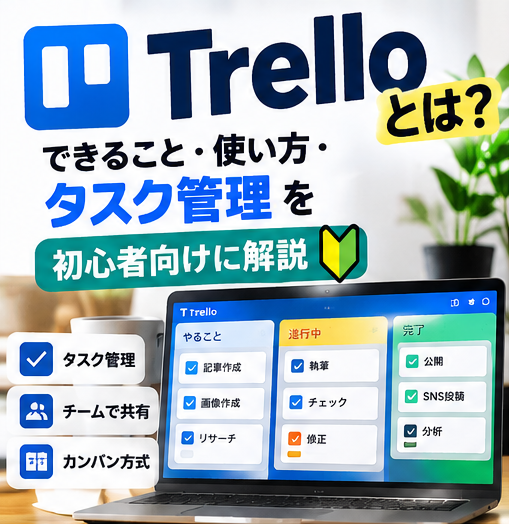
Trello(トレロ)は、ボード・リスト・カードを使って、タスクの進み具合を視覚的に管理できるプロジェクト管理ツールです。
操作が分かりやすく、小規模なタスク管理から始めやすいのが特徴です。2026年10月時点でも、Automationによるノーコード自動化が主要機能として提供されています。
Trelloとは?
Trelloは、1つのボードに複数のリストを作り、その中へカードを並べて仕事を管理するクラウド型サービスです。
たとえば「未着手」「作業中」「確認待ち」「完了」というリストを作り、カードを移動させながら進捗を確認できます。
Trelloの基本|ボード・リスト・カード
| 要素 | 役割 | 例 |
|---|---|---|
| ボード | プロジェクト全体 | 記事制作、採用業務 |
| リスト | 状態や分類 | 未着手、作業中、完了 |
| カード | 個別タスク | 記事Aを執筆、面接日程を調整 |
カードには説明、担当者、期限、チェックリスト、添付ファイル、ラベルなどを追加できます。
Trelloでできること
- タスクをカードで管理
- カードをドラッグして進捗変更
- 担当者・期限を設定
- チェックリストで作業を分解
- ラベルで優先度や種類を分類
- コメント・添付ファイルをまとめる
- Power-Upで外部機能を追加
- Automationで定型作業を自動化
Automationで繰り返し作業を減らす
Trelloには、ルール・ボタン・コマンドを使ってボード上の操作を自動化する機能があります。
- カードを特定のリストへ移動したら担当者を追加
- 期限が近づいたらラベルを付ける
- カード作成時にチェックリストを追加
- 毎週決まったカードを作成
- ボタン1つで複数の操作を実行
自動化の実行回数などはプランによって異なるため、使う量が多い場合は契約条件を確認しましょう。
Trelloを仕事で使う例
- 記事制作の進捗管理
- 採用候補者の対応状況
- 営業案件のステータス管理
- イベント準備
- 家庭や個人のToDo管理
- 定例業務のチェックリスト
初心者向けの始め方
- ボードを1つ作る
- 未着手・作業中・完了の3リストを作る
- タスクをカードにする
- 期限と担当者を付ける
- 作業が進んだらカードを移動する
最初からリストやラベルを増やしすぎず、3〜4段階の流れで始めると分かりやすくなります。
カードが増えてきたらルールを決める
- カード名の付け方
- 期限を必ず入れるか
- 担当者を1人にするか
- 完了カードをいつアーカイブするか
- ラベルの意味
チームで使う場合は、ボードの見た目より「入力ルールが全員で同じか」の方が重要です。
TrelloとAsanaの違い
| 比較項目 | Trello | Asana |
|---|---|---|
| 基本構造 | ボード・リスト・カード | タスク・プロジェクト |
| 始めやすさ | 視覚的でシンプル | より多機能な管理に向く |
| 進捗確認 | カードを移動して確認 | 複数ビューで確認 |
| 大規模管理 | 工夫が必要になる場合あり | ポートフォリオ・目標などに対応 |
| 自動化 | Automation | Rules・AI Studioなど |
Asana側も確認したい方は、Asanaとは?できること・使い方・タスク管理とプロジェクト管理を初心者向けに解説も参考にしてください。
Trelloを使うときの注意点
- カードを増やしすぎない
- リストの意味を統一する
- 期限・担当者が空欄のカードを放置しない
- 重要情報をカードだけに閉じ込めない
- 自動化の条件を複雑にしすぎない
- 利用機能・上限はプランを確認する
6つのタスク管理ツールをまとめて比較するなら、タスク管理ツール6選を比較|Trello・Asana・ClickUp・Todoist・Planner・monday.comの違いも参考にしてください。
未着手・進行中・完了を動かすだけでも分かりやすい
僕は、ブログ記事の作成スケジュールや、日々の細かなタスク管理でTrelloを使ったことがあります。
ボードの中にリストを作り、その中へカードを並べる仕組みなので、直感的に理解しやすいです。「未着手」から「進行中」、終わったら「完了」へカードを動かすだけでも、今の状態を視覚的に確認できます。
カードを増やしすぎると逆に見づらくなる
カードを大量に追加して放置すると、重要なタスクが埋もれてしまうことがあります。不要なカードを整理したり、期限やラベルを使ったりして、見える量を保つことが大切です。
初心者なら、「未着手」「進行中」「完了」の3列だけを作り、今日やることをカードにするところから始めるのがおすすめです。
まとめ|カードを動かして進捗を見える化したい人に使いやすい
Trelloは、ボード・リスト・カードというシンプルな構造でタスクの状態を見える化できるツールです。
まずは「未着手→作業中→完了」の3リストで始め、必要になったらチェックリスト、ラベル、Automationなどを追加すると使いやすいでしょう。