※本記事にはアフィリエイト広告を含みます。
Microsoftのサービスを使っていると、「CopilotはChatGPTと何が違う?」「Microsoft 365 Copilotとは別物?」と迷うことがあります。
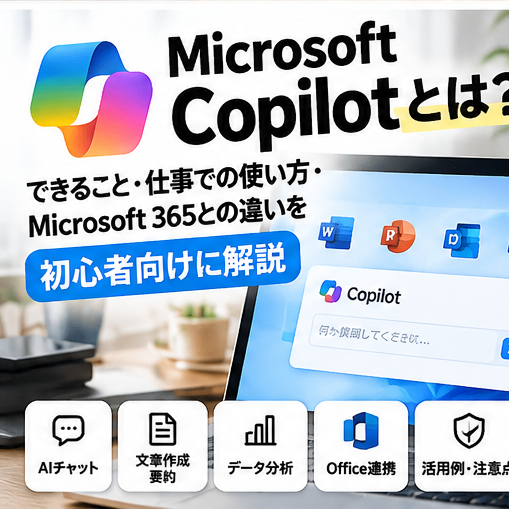
Microsoft Copilotは、Microsoftが提供するAIアシスタントの総称・ブランドとして使われる名称です。単体のCopilotアプリで使う場合と、Word・Excel・PowerPoint・Outlook・TeamsなどMicrosoft 365の仕事環境で使う場合では、利用できる情報や機能が異なります。
先に結論を言うと、仕事でMicrosoft 365を中心に使っている人は、Copilot単体より「Microsoft 365のデータやアプリとどう連携するか」を確認するのが重要です。
Microsoft Copilotとは?
Microsoft Copilotは、質問への回答、文章作成、要約、調査、アイデア出しなどに使えるMicrosoftのAIアシスタントです。Webや専用アプリから利用できます。
一方、法人向けのMicrosoft 365 Copilot系の機能では、Microsoft 365の仕事用データやアプリをもとに、Word・Excel・PowerPoint・Outlook・Teamsなどの業務を支援できます。
Microsoft公式「Microsoft Copilotアプリ」
Copilotでできること
- 質問・相談
- 文章の下書き・要約
- アイデア出し
- Web情報を使った調査
- 画像やファイルを使った作業
- 対応するMicrosoft 365アプリ内でのAI支援
- 仕事用データを使った検索・要約・分析
- エージェントや自動化機能の利用
利用できる機能は、個人向けCopilot、Microsoft 365の契約、法人ライセンス、管理者設定などによって異なります。
Microsoft 365 Copilotでできること
| アプリ | 仕事での使い方の例 |
|---|---|
| Word | 文章の作成・要約・書き換え |
| Excel | データの整理・分析支援 |
| PowerPoint | 資料作成・要約・構成支援 |
| Outlook | メールの要約・下書き |
| Teams | 会議・チャットの情報整理 |
| OneDrive / SharePoint | 権限のある仕事用ファイルの活用 |
Microsoft公式では、Microsoft 365 CopilotをWord、Excel、PowerPoint、Outlook、Teamsなどのアプリ内で業務データに基づいて使えるAIとして案内しています。
Microsoft公式「Microsoft 365 Copilotプラン」
Microsoft CopilotとMicrosoft 365の違い
| 項目 | Microsoft Copilot | Microsoft 365 |
|---|---|---|
| 役割 | AIアシスタント | 業務アプリ・クラウド・管理環境 |
| 主な用途 | 質問、文章、調査、AI支援 | Word、Excel、PowerPoint、Outlook、OneDrive、Teams等 |
| 関係 | 単体でも利用できる | プランに応じてCopilot機能を組み合わせられる |
| 仕事用データ | 利用環境による | Microsoft 365 Copilot系では権限のある業務データを活用 |
Microsoft 365自体については、Microsoft 365とは?できること・主なアプリ・買い切りOfficeとの違いを初心者向けに解説も参考にしてください。
仕事で使うときの具体例
以下の会議メモを整理してください。

・決定事項
・未決事項
・担当者
・期限
・次のアクション

書かれていない情報は推測しないでください。
このExcelデータについて、
・大きく増減している項目
・確認が必要な値
・追加で見るとよい指標
を整理してください。

元データを変更せず、分析の根拠も示してください。
CopilotとChatGPTの違い
| 比較項目 | Microsoft Copilot | ChatGPT |
|---|---|---|
| 提供元 | Microsoft | OpenAI |
| Microsoft 365連携 | 強い | 接続済みアプリ等で連携可能 |
| Word・Excel等のアプリ内AI | Microsoft 365 Copilotで利用 | 基本はChatGPT側で作業 |
| 複数工程の仕事 | MicrosoftのCopilot/エージェント機能等 | ChatGPT Work |
| 継続整理 | Microsoft環境のデータ・アプリを活用 | Projectsなどを活用 |
Microsoft 365中心の仕事ではCopilotが自然に組み込みやすく、ChatGPTはMicrosoft製品に限定されず、Projects、Work、Deep Research、スケジュール済みタスクなどを含む独立したAI環境として使えます。
4つのAIをまとめて比較したい方は、ChatGPT・Gemini・Claude・Copilotを比較|仕事での違いと使い分けを初心者向けに解説も参考にしてください。
会社で使うときに確認したいこと
- 個人用アカウントと仕事用アカウントを混同しない
- どのMicrosoft 365ライセンスが必要か確認する
- 管理者が許可しているAI機能を確認する
- Copilotが参照できるファイル権限を確認する
- 重要な分析結果・文章は人が確認する
Microsoftは、個人向けMicrosoft 365サブスクリプションを仕事用ファイルで利用する場合でも、組織側のポリシーや権限が維持される仕組みを案内しています。会社PCでは必ず組織のルールに従いましょう。
Officeアプリの中でAIを使いたいときに便利
僕はWindowsでちょっとした調べものや文章の要約をするときにCopilotを使うことがあります。特に、Word・Excel・PowerPointなどMicrosoft 365のアプリ内でAIを使いたい場面では、Copilotを選ぶことがあります。
普段使うOfficeアプリやTeamsなどと組み合わせて、文章のたたき台を作ったり、会議内容を整理したりできるのは便利です。
単体版とMicrosoft 365内のCopilotの違いは確認する
一方で、単体で使うCopilotとMicrosoft 365の仕事環境で使うCopilotでは、利用できる情報や機能が異なるため、最初は境界が分かりにくいと感じました。利用プランや権限によってできることも変わるので、導入前に確認した方が安心です。
普段からWordやExcelなどを仕事でよく使い、その作業の中へAIを組み込みたい人には特に相性が良いと感じます。
まとめ|Microsoft 365を使う人は連携範囲を見る
Microsoft Copilotは、単体のAIアシスタントとして使うだけでなく、Microsoft 365の仕事環境へ組み込んで使えるのが大きな特徴です。
「Copilotという名前だけ」で判断せず、どのアプリで使うのか・仕事用データを使うのか・どのライセンスが必要かを確認すると選びやすくなります。