※本記事にはアフィリエイト広告を含みます。
チームで仕事を進めていると、「誰が何を担当しているのか分からない」「期限が近い仕事を見落とす」「進捗確認の連絡が増える」といった問題が起きることがあります。
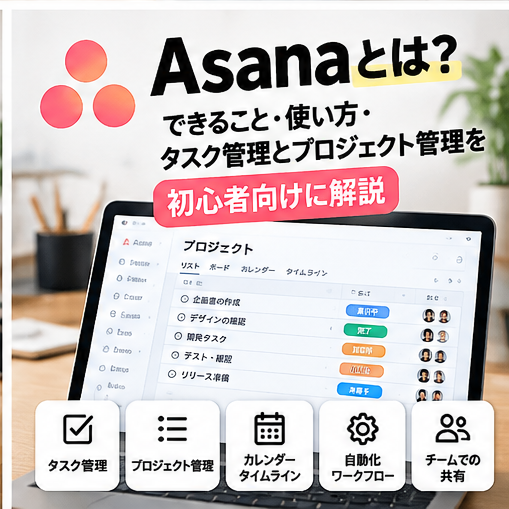
Asana(アサナ)は、タスク・担当者・期限・プロジェクトの進捗をひとつの場所で管理できるワークマネジメントツールです。
2026年10月時点では、従来のタスク管理に加えて、Asana AIやAI Studioを使った要約・分類・ルーティング・ワークフロー自動化なども大きな特徴になっています。
Asanaとは?
Asanaは、仕事をタスクやプロジェクトとして整理し、「誰が・何を・いつまでに行うか」を見える化するクラウド型サービスです。
最新のプロジェクト管理機能は、Asana公式「プロジェクトマネジメント」で確認できます。
SaaSの意味から知りたい方は、SaaSとは?意味・仕組み・メリットと業務効率化で使われる例を初心者向けに解説も参考にしてください。
Asanaでできること
- タスクを作成する
- 担当者・期限を設定する
- プロジェクト単位で仕事をまとめる
- リスト・ボード・カレンダー・タイムライン・ガントチャートなどで表示する
- カスタムフィールドで優先度やカテゴリを追加する
- ルールで定型作業を自動化する
- 目標やポートフォリオで複数プロジェクトを確認する
- 外部サービスと連携する
基本は「タスク・担当者・期限」の3つ
Asanaを使い始めたばかりなら、最初から細かい設定を増やす必要はありません。
- プロジェクトを1つ作る
- 必要なタスクを書き出す
- 各タスクに担当者を設定する
- 期限を設定する
- 完了したらステータスを更新する
この5つだけでも、チャットや口頭だけで仕事を管理するより進捗を確認しやすくなります。
表示方法を使い分ける
| 表示 | 向いている確認 |
|---|---|
| リスト | タスクを上から順に確認 |
| ボード | 未着手・進行中・完了など状態を見る |
| カレンダー | 期限を日付で確認 |
| タイムライン | 工程の前後関係や期間を見る |
| ガントチャート | プロジェクト全体のスケジュールを見る |
利用できるビューはプランによって異なる場合があります。必要な表示が契約プランに含まれるか確認しましょう。
Asana AIで仕事を整理する
Asana AIでは、タスクやプロジェクトの内容をもとに、要約、文章作成、質問への回答、タスク編集などの支援を受けられます。
利用可否はプラン・管理者設定・権限によって異なります。AIが出した内容は、実際の業務情報と合っているか確認してから使いましょう。
AI Studioでワークフローを自動化できる
Asana AI Studioは、コードを書かずにAIを組み込んだワークフローを作るための機能です。
- 入力内容の不足チェック
- タスクの分類・優先度付け
- 担当チームへのルーティング
- リスクや遅延のアラート
- 進捗レポートの作成
- 社内文書やWebの調査
- 文章・テンプレートの生成
定型処理を自動化しつつ、必要な箇所だけ人の承認を残す使い方もできます。
Asanaを仕事で使う例
- 採用業務の候補者対応を管理する
- 記事制作の企画・執筆・確認・公開を管理する
- 営業案件の進捗を管理する
- 店舗改善施策の担当者と期限を管理する
- 新サービス立ち上げの工程を管理する
- 毎週・毎月の定型業務を整理する
AIでタスクの洗い出しや優先順位を整理する方法は、ChatGPTでタスク管理する方法|やること整理・優先順位・予定作成を初心者向けに解説も参考になります。
AsanaとNotionの違い
| 比較項目 | Asana | Notion |
|---|---|---|
| 中心用途 | タスク・プロジェクト管理 | 文書・Wiki・データベース・情報整理 |
| 担当者・期限 | 管理の中心機能 | データベースで設定可能 |
| 文書作成 | タスク説明・プロジェクト情報 | ページ作成が中心機能のひとつ |
| 向いている場面 | 進捗・担当・期限を明確にしたい | 情報と資料を柔軟にまとめたい |
Notion側も確認したい方は、Notionとは?できること・使い方・仕事で便利な機能を初心者向けに解説も参考にしてください。
Asanaを導入するときの注意点
- タスクを細かくしすぎない
- 担当者と期限を曖昧にしない
- 入力ルールをチームでそろえる
- 不要なプロジェクトや項目を増やしすぎない
- AIの分類・要約をそのまま正解にしない
- 必要機能が契約プランに含まれるか確認する
タスク管理ツールをまとめて比較したい方は、タスク管理ツール6選を比較|Trello・Asana・ClickUp・Todoist・Planner・monday.comの違いも参考にしてください。
担当者・タスク・期限をまとめて見える化できる
僕は、複数人で進めるプロジェクトや、ブログの大きなリニューアル企画の進行管理でAsanaを使ったことがあります。
「誰が」「何を」「いつまでにやるか」を1か所で確認できるため、担当者や期限が曖昧になりにくいのが便利です。進捗確認のためだけの連絡も減らしやすくなります。
小規模な運用では機能を絞って始める
Asanaは多機能なので、小規模なチームや個人利用では、最初からすべて使おうとすると覚えることが多く感じます。
初心者チームなら、まず「自分のタスク」「担当者」「期限」を登録するシンプルな使い方から始め、必要になった機能だけ追加していくのがおすすめです。
まとめ|仕事の担当・期限・進捗を見える化しやすい
Asanaは、タスク、担当者、期限、プロジェクトの進捗を一つの場所で管理できるワークマネジメントツールです。
まずは小さなプロジェクトで「タスク・担当者・期限」だけ設定し、必要になったらビュー・ルール・AI Studioなどを追加していくと始めやすいでしょう。