※本記事にはアフィリエイト広告を含みます。
プレゼン資料を複数人で作ると、ファイルを送り合うたびに「どれが最新版?」となることがあります。
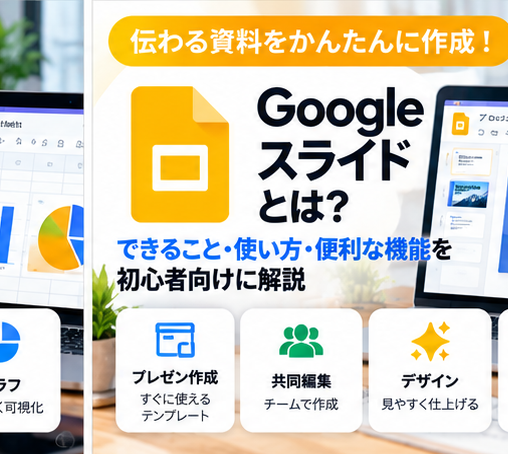
Googleスライドは、ブラウザ上でプレゼン資料を作成し、複数人で同じファイルを共同編集できるGoogleのプレゼンテーションツールです。
2026年10月時点では、対象プランでGeminiを使い、新しいスライドの生成、画像生成・編集、Drive内資料を参照したスライド作成などもできます。
Googleスライドとは?
Googleスライドは、Google Driveへ保存されるクラウド型のプレゼン作成サービスです。
PCへ専用ソフトを入れずにブラウザから作成でき、共有リンクから複数人で同時編集できます。
Googleスライドでできること
- スライド作成・編集
- テーマ・レイアウト変更
- 画像・図形・表・グラフ挿入
- アニメーション・画面切り替え
- 発表者ノート
- 共同編集・コメント
- 変更履歴
- PowerPoint形式などへの書き出し
- Geminiによるスライド・画像生成
基本の作り方
- 新しいプレゼンテーションを作る
- テーマを選ぶ
- 全体の構成を決める
- 1枚1メッセージを意識して作る
- 図・画像・グラフを追加する
- 発表者ノートを入れる
- 共有・コメントで確認する
デザインから始めるより、最初に「誰に・何を伝えて・何をしてほしいか」を決めると構成を作りやすくなります。
構成から作りたい場合は、ChatGPTでプレゼン資料を作る方法|構成・スライド案・話す内容まで初心者向けに解説も参考になります。
共同編集で資料を分担できる
- 担当スライドを分ける
- コメントで修正依頼
- 同時に編集
- 変更履歴で過去版を確認
- 完成後も同じURLを共有
複数人で編集する場合は、フォント、見出し、色、1枚あたりの情報量など基本ルールを最初に決めると統一しやすくなります。
Gemini in Googleスライドでできること
対象のGoogle WorkspaceまたはGoogle AIプランでは、Geminiを使ってスライド作成を支援できます。
- プロンプトから新しいスライドを生成
- 現在のテーマを使ったスライド生成
- Google Driveのファイルを参照
- 画像を生成
- 既存画像を編集
- プレゼン内容について質問
Google公式「Gemini in Googleスライドを活用する」
プロンプトからスライドを生成する
Geminiでは、作りたいスライドの目的や内容を文章で指定し、新しいスライド案を生成できます。
Google公式では、Drive内の文書を@で指定し、その内容を使ってスライドを作る例も案内されています。
2026年10月時点では、一部のスライド生成機能にベータ・言語・PC利用などの条件があります。自分のアカウントで使える機能を確認してください。
画像生成・編集もできる
Gemini in Slidesでは、プロンプトから画像を生成し、スライドへ挿入できます。生成した画像へ追加の指示を出して編集する機能もあります。
Google公式「Gemini in Googleスライドで画像を生成、編集する」
AI生成画像は、内容が事実を表す必要がある資料では特に注意が必要です。実在人物・製品・データなどを誤って描写していないか確認しましょう。
GoogleスライドとPowerPointの違い
| 比較項目 | Googleスライド | PowerPoint |
|---|---|---|
| 共同編集 | ブラウザで始めやすい | Microsoft 365で対応 |
| 保存 | Google Drive | OneDrive / SharePoint等 |
| 強み | Google Workspaceとの連携 | 高度なプレゼン編集・Office連携 |
| AI | Gemini | Copilot |
社内の標準ツールや、最終的に相手へ渡すファイル形式も考えて選びましょう。
仕事で使う例
- 企画提案
- 営業資料
- 会議資料
- 研修資料
- 社内説明
- イベント資料
- Geminiでたたき台を作成
使うときの注意点
- 文字を詰め込みすぎない
- 共有権限を確認する
- 共同編集のデザインルールを決める
- PowerPointへ変換するときはレイアウトを確認する
- Geminiが作った文章・数字・画像を確認する
- AI機能はプラン・言語・端末で利用条件が異なる
ブラウザで共同編集できるプレゼン作成ツール
僕はブログの構成案、仕事のプレゼン、企画のまとめ資料などを作るときにGoogleスライドを使っています。
端末を問わずブラウザで開きやすく、共有URLからメンバーと同じ資料を編集できる点が便利です。コメントをもらいながら、その場でスライドを修正していく使い方もできます。
高度な演出や細かなデザインではPowerPointが向くこともある
一方で、複雑なアニメーションや細かなグラフィック表現では、PowerPointの方が使いやすいと感じる場面があります。
初心者なら、まずシンプルなテンプレートを選び、「自己紹介」を3枚程度で作るところから始めるのがおすすめです。
まとめ|共同編集とGeminiで資料作成を進めやすい
Googleスライドは、プレゼン資料をクラウド上で作成し、複数人で共同編集できるツールです。
2026年時点ではGeminiによるスライド・画像生成も進んでいます。AIでたたき台を作り、人が内容・数字・デザインを仕上げる流れで使うと便利です。