※本記事にはアフィリエイト広告を含みます。
仕事の連絡をメールだけで行っていると、短い確認でも件名や宛名が必要になり、やり取りが長くなることがあります。
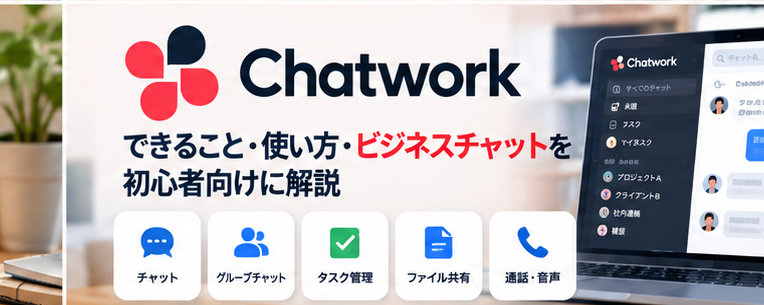
Chatworkは、1対1・グループのチャット、タスク管理、ファイル共有、通話などを使えるビジネスチャットです。
2026年にはChatwork AIの提供も進み、溜まったメッセージのAI要約や、伝えたい内容から返信文を作るAI下書き作成が利用できるようになっています。
Chatworkとは?
Chatworkは、社内外のメンバーと仕事のやり取りを行うためのビジネスチャットです。
グループチャットを部署・案件・顧客ごとに作成し、会話とファイル、タスクを同じ場所で管理できます。
Chatworkでできること
- 1対1のダイレクトチャット
- グループチャット
- TO・REを使った返信
- メッセージ検索
- タスク作成・担当者設定
- ファイル共有
- 音声・ビデオ通話
- Chatwork AIによる要約・文章下書き
グループチャットで情報をまとめる
部署・プロジェクト・顧客ごとにグループを作ると、その案件のやり取りを1か所へ集められます。
- 案件A
- 営業チーム
- 採用関連
- 全社連絡
- 顧客別グループ
グループを増やしすぎると情報を探しにくくなるため、名称と用途を決めて運用するのがおすすめです。
TO・REを使って相手を明確にする
複数人のグループチャットでは、TOで相手を指定したり、REで特定メッセージへ返信したりできます。
長い会話の中でも、誰への連絡なのか、どの発言への返信なのかを確認しやすくなります。
チャットからタスクを作れる
Chatworkでは、メッセージとは別にタスクを登録し、担当者や期限を設定できます。
- 資料作成
- 顧客への返信
- 確認依頼
- 次回会議までの宿題
重要な依頼をチャットで流すだけでなくタスク化すると、未対応のまま埋もれるのを防ぎやすくなります。
Chatwork AIとは?
Chatwork AIは、チャットの情報把握と文章作成を支援するAI機能です。2026年7月には、Webブラウザ版・デスクトップ版の対象ユーザーへの提供完了が案内されています。
AI要約
直近のメッセージを話題ごとに整理し、要点をまとめます。公式ヘルプでは、最新40件のメッセージを対象に最大6件のトピックへ整理し、自分宛てのメッセージを優先表示する仕組みが案内されています。
AI下書き作成
伝えたい内容をメモのように入力すると、チャットに送りやすい文章の下書きを作れます。トーンを調整できる場合もあります。
AI機能の対象プラン・端末・利用上限は変更される可能性があるため、利用画面と公式ヘルプで確認してください。
Chatworkを仕事で使う例
- 顧客との連絡
- 部署内の情報共有
- 案件ごとのグループチャット
- 依頼をタスク化
- ファイル共有
- 外出中に溜まったメッセージをAI要約
- 返信文をAIで下書き
Chatwork・Slack・Teamsの違い
| ツール | 特徴 |
|---|---|
| Chatwork | シンプルなチャット+タスク管理 |
| Slack | チャンネル・外部連携・Slack AI |
| Microsoft Teams | Microsoft 365・会議・Copilot連携 |
詳しい比較は、ビジネスチャット3選を比較|Slack・Microsoft Teams・Chatworkの違いと選び方も参考にしてください。
Chatworkを使うときの注意点
- 重要な依頼はタスク化する
- グループを増やしすぎない
- TO・REを使って相手と話題を明確にする
- ファイルや個人情報の共有範囲を確認する
- AI要約・下書きをそのまま正解として扱わない
- 対象プラン・管理者設定を確認する
シンプルな画面で始めやすいビジネスチャット
僕は社外パートナーや中小企業のクライアントとのやり取りでChatworkを使ってきました。
SlackやTeamsと比べて機能や画面がシンプルに感じるため、ITツールに慣れていない人でも「どこを見ればいいか」が分かりやすいのが良いところです。
チャットからタスクへ切り出せるのが便利
会話の中に出てきた作業を、そのまま自分や相手のタスクとして登録できるため、「後でやる」が流れにくくなります。
一方で、プランによって履歴や利用できる機能に制限があるため、本格導入する場合は自社に必要な機能と料金を確認した方が安心です。シンプルなビジネスチャットを求める初心者や中小企業には使いやすいと感じます。
まとめ|チャットとタスクをシンプルにまとめやすい
Chatworkは、チャット、タスク、ファイル共有、通話をまとめて使えるビジネスチャットです。
2026年はAI要約・AI下書きも加わりました。まずは1つのグループで会話とタスク管理を試し、必要に応じてAI機能を使うと分かりやすいでしょう。