※本記事にはアフィリエイト広告を含みます。
やることをメモや頭の中だけで管理していると、期限を忘れたり、仕事と私用が混ざったりしやすくなります。
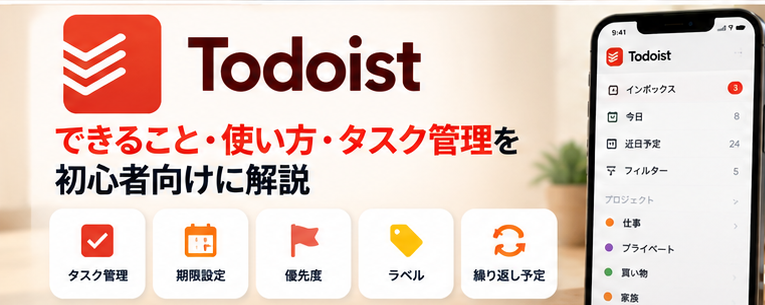
Todoistは、やることをタスクとして登録し、期限・優先度・プロジェクト・ラベルなどで整理できるタスク管理ツールです。
2026年10月時点では、自然な文章からタスクを作る基本操作に加えて、AIによる提案を行うTodoist Assistも提供されています。
Todoistとは?
Todoistは、個人のToDoからチームのタスクまで管理できるクラウド型タスク管理サービスです。
スマホ・PCなど複数端末から使え、登録したタスクを今日・今後・プロジェクトなどの切り口で確認できます。
Todoistでできること
- タスクを登録
- 期限・繰り返し予定を設定
- 優先度を設定
- プロジェクトで分類
- ラベル・フィルターで絞り込み
- サブタスクで分解
- コメント・ファイルを追加
- チームメンバーへ担当を割り当て
- Todoist AssistによるAI支援
自然な文章で期限を入力できる
Todoistでは、「明日 10時」「毎週月曜日」のような自然な言葉を使って期限を指定できます。
入力後は、認識された日付が正しいか確認してから保存しましょう。
プロジェクトで仕事を分ける
| プロジェクト例 | 入れるタスク |
|---|---|
| 仕事 | 日常業務全般 |
| 採用 | 面接・連絡・求人修正 |
| ブログ | 企画・執筆・公開 |
| 私用 | 買い物・手続き・予定 |
プロジェクトを細かく作りすぎるより、最初は大きな分類で始める方が管理しやすいです。
優先度を使って今日やることを絞る
Todoistではタスクに優先度を付けられます。すべてを最優先にすると意味がなくなるため、期限・影響・重要度を基準に絞ります。
優先順位の付け方は、ChatGPTで優先順位をつける方法|タスク・案件・やることを初心者向けに整理も参考になります。
繰り返しタスクを登録する
- 毎週月曜日に週報
- 毎月末に請求確認
- 毎日17時に進捗確認
- 毎週金曜日にバックアップ
定期業務を頭で覚えず、繰り返しタスクにしておくと抜け漏れ防止に使えます。
Todoist Assistとは?
Todoist Assistは、Todoist内の文脈やアカウント情報を使い、タスク管理をAIで支援する機能です。
2026年9月時点の公式ヘルプでは、Beginner・Pro・Businessの各プランで利用可能と案内され、Web・macOS・iOSなど対応環境が段階的に提供されています。
AI機能の提供範囲は端末・言語・段階的リリースで変わる可能性があるため、自分の画面で利用可否を確認してください。
Todoistを仕事で使う例
- 今日やることをまとめる
- 面接・商談の準備タスク
- 毎週・毎月の定型業務
- 記事制作の個人タスク
- 買い物や家庭の予定
- チーム内の軽いタスク割り当て
TodoistとAsana・Trelloの違い
| ツール | 特徴 | 向いている使い方 |
|---|---|---|
| Todoist | 個人タスクを素早く登録 | 毎日のToDo・小規模チーム |
| Asana | プロジェクト・担当・工程管理 | 複数人のプロジェクト |
| Trello | カードを動かして進捗確認 | 視覚的なボード管理 |
6つのタスク管理ツール比較は、タスク管理ツール6選を比較|Trello・Asana・ClickUp・Todoist・Planner・monday.comの違いも参考にしてください。
Todoistを使うときの注意点
- タスクを細かくしすぎない
- 期限なしタスクを放置しない
- 最優先を増やしすぎない
- プロジェクトを増やしすぎない
- 完了できないタスクは分解する
- AIの提案は実際の予定と照合する
頭の中のやることを全部外へ出せる
僕は毎日の雑用、ブログの執筆予定、買い出しなど、仕事と私生活のタスクをまとめるためにTodoistを使っています。
思いついたタスクを素早く追加しやすく、期限や繰り返し予定を自然な言葉で入力できる点が便利です。頭の中に残っている「やらなきゃ」を外へ出すだけでも気持ちが軽くなります。
今日のタスクを詰め込みすぎない
やりたいことを全部登録すると、今日の一覧が増えすぎて逆にプレッシャーになることがあります。重要なものだけに絞り、無理のない量へ調整する方が続けやすいです。
初心者なら、まず今日やることを3つだけ登録し、終わったらチェックを入れるシンプルな使い方から始めるのがおすすめです。
まとめ|毎日のやることを素早く整理したい人向け
Todoistは、タスク・期限・優先度・繰り返し予定をシンプルに管理できるツールです。
まずは今日やることを数件登録し、期限と優先度だけ付けるところから始めると使い方を理解しやすいでしょう。