※本記事にはアフィリエイト広告を含みます。
WordやExcelのファイルを仕事で使っていると、「会社のパソコン以外でも開きたい」「チームで同じファイルを共同編集したい」と感じることがあります。
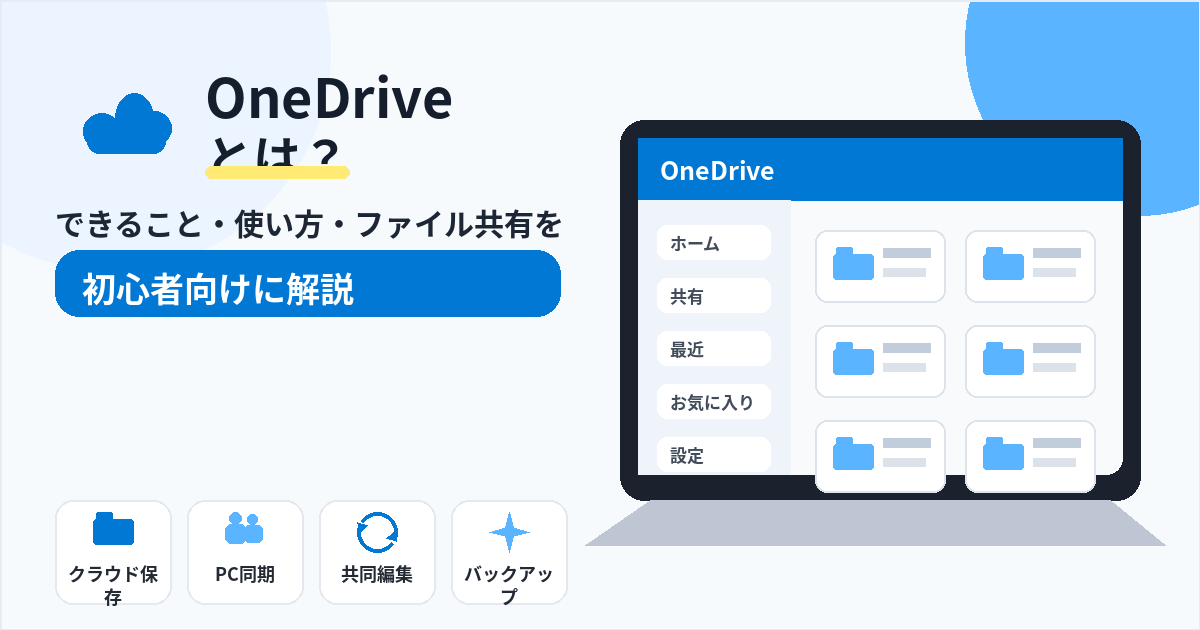
OneDriveは、Microsoftが提供するクラウドストレージで、ファイルの保存・同期・共有・共同編集に使えるサービスです。
2026年10月時点では、対象ユーザー向けにCopilot in OneDriveも提供され、複数ファイルへの質問、比較、要約、音声概要などAIを使ったファイル理解が広がっています。
OneDriveとは?
OneDriveは、パソコンやスマホのファイルをクラウドへ保存し、複数の端末からアクセスできるMicrosoftのオンラインストレージです。
WindowsやMicrosoft 365との連携が強く、Word・Excel・PowerPointなどを仕事で使う人に分かりやすい構成です。
Microsoft 365全体については、Microsoft 365とは?できること・主なアプリ・買い切りOfficeとの違いを初心者向けに解説も参考にしてください。
OneDriveでできること
- ファイルをクラウド保存
- PCとファイルを同期
- ファイル・フォルダを共有
- Word・Excel・PowerPointを共同編集
- バージョンや削除ファイルを管理
- PCの重要フォルダをバックアップ
- Copilotでファイルを要約・比較・質問
PCと同期する
OneDriveアプリを使うと、WindowsのエクスプローラーやMacのFinderから通常のフォルダに近い感覚でクラウドファイルを扱えます。
同期方法によってはファイルをクラウド中心で保持し、必要なときだけ端末へダウンロードする使い方もできます。
ファイル・フォルダを共有する
共有リンクを作成し、相手に閲覧のみ・編集可能などの権限を設定できます。
Microsoft公式「OneDriveでファイルやフォルダーを共有する」
- 相手を指定して共有
- リンクで共有
- 編集可否を設定
- 共有後にアクセス権を変更・停止
会社アカウントでは、組織の管理者が社外共有を制限している場合があります。
Officeファイルを共同編集する
OneDrive上のWord・Excel・PowerPointは、対応環境で複数人が共同編集できます。
ファイルをメール添付で送り直すより、同じファイルを共有して作業した方が最新版を管理しやすくなります。
Copilot in OneDriveでファイルを理解する
対象となるMicrosoft 365やCopilotのライセンスでは、OneDrive上のファイルに対してCopilotを利用できます。
- 複数ファイルへ質問
- 文書同士を比較
- ファイルを要約
- ファイル内容からFAQを作成
- 対応環境で音声概要を生成
Microsoft公式「Copilot in OneDriveの使用を開始する」
利用できる機能は個人向け・法人向けライセンス、地域、端末によって異なります。AIの要約・比較結果も元ファイルを確認して使いましょう。
OneDriveのCopilotエージェント
対応する職場・学校アカウントでは、特定のOneDriveファイルをもとに質問や要約を行うCopilotエージェントを作成できる機能も提供されています。
Microsoft公式「OneDriveのMicrosoft Copilotエージェント」
OneDriveを仕事で使う例
- Word・Excelの最新版をチーム共有
- 会議資料を共同編集
- 外出先から仕事ファイルを確認
- 部署別・案件別フォルダを管理
- PCの重要フォルダをバックアップ
- Copilotで複数資料を比較
Google Driveとの違い
| 比較項目 | OneDrive | Google Drive |
|---|---|---|
| 提供元 | Microsoft | |
| 相性がよい環境 | Windows・Microsoft 365 | Google Workspace |
| 共同編集 | Word・Excel・PowerPoint | Docs・Sheets・Slides |
| AI | Copilot in OneDrive | Gemini in Google Drive |
Google Driveについては、Google Driveとは?できること・使い方・ファイル共有を初心者向けに解説も参考にしてください。
OneDriveを使うときの注意点
- 同期したファイルの削除・移動が他端末にも反映される点に注意する
- 共有リンクと編集権限を確認する
- 個人用OneDriveと会社用OneDriveを混同しない
- 社外共有は組織ルールを確認する
- Copilotが参照できる権限を確認する
- 容量・AI機能・復元期間などはプランを確認する
Google Drive・OneDrive・Dropboxを比較したい方は、クラウドストレージ3選を比較|Google Drive・OneDrive・Dropboxの違いと選び方も参考にしてください。
WindowsやOfficeとの連携が自然で使いやすい
僕は仕事の資料やPC内のバックアップでOneDriveを使っています。WindowsやMicrosoft 365の環境では、最初から使いやすい位置にあるため、そのまま使い始めやすいと感じます。
WordやExcelなどで保存したファイルがクラウドへ同期される流れも自然で、会社支給PCなどMicrosoft環境が整っている場所では特に使いやすいです。
同期先と容量は最初に確認する
一方で、自動同期に慣れていないと「ファイルがどこに保存されたのか分からない」と感じることがあります。容量上限に近づくと警告が出ることもあるため、同期対象のフォルダと保存場所は最初に確認しておく方が安心です。
初心者なら、まずデスクトップやドキュメントなど大切なフォルダのバックアップ用途から使い始めると、OneDriveの便利さを実感しやすいです。
まとめ|Microsoft 365との連携とCopilotが強み
OneDriveは、保存・同期・共有・共同編集を行えるMicrosoftのクラウドストレージです。
WordやExcelを普段から使っている場合は特に扱いやすく、2026年時点ではCopilotによる複数ファイルの要約・比較・質問なども大きな特徴になっています。