※本記事にはアフィリエイト広告を含みます。
仕事の資料をメール添付やPC内のフォルダだけで管理していると、「どれが最新版か分からない」「外出先から開けない」「共有相手ごとにファイルが増える」といった問題が起きることがあります。
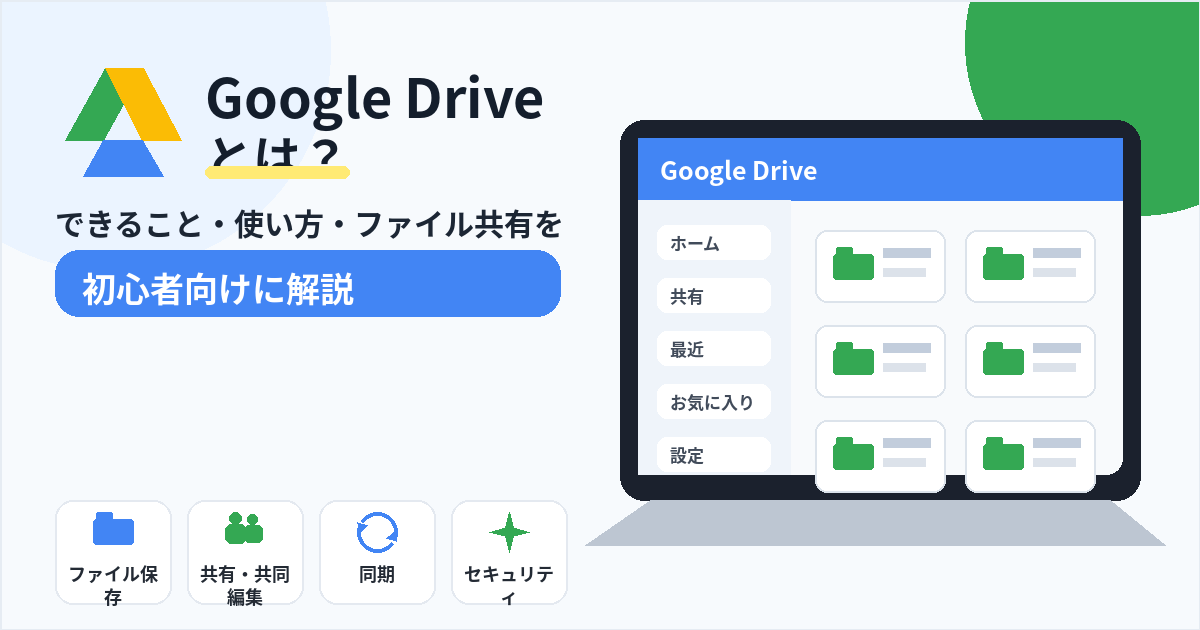
Google Driveは、ファイルをクラウドへ保存し、共有・共同編集・検索・同期できるGoogleのクラウドストレージです。
2026年10月時点では、対象プランでGemini in Google Driveを使い、Drive内のファイルを要約・検索したり、Gemを利用したりできるAI機能も提供されています。
Google Driveとは?
Google Driveは、ファイルやフォルダをインターネット上へ保存し、パソコン・スマホ・タブレットなどからアクセスできるサービスです。
Google Docs、Sheets、Slidesなどと連携し、同じファイルを複数人で編集しやすいのも特徴です。
Google Workspace全体については、Google Workspaceとは?できること・主なアプリ・無料Googleサービスとの違いを初心者向けに解説も参考にしてください。
Google Driveでできること
- ファイル・フォルダをクラウド保存
- 共有リンクを作成
- 閲覧者・コメント可・編集者など権限設定
- Docs・Sheets・Slidesの共同編集
- PCとの同期
- 検索・フィルタでファイルを探す
- 共有ドライブで組織のファイルを管理
- Geminiで要約・質問・検索支援
ファイルをアップロードする基本の流れ
- Google Driveを開く
- 新規を選ぶ
- ファイルまたはフォルダをアップロード
- 保存先フォルダを整理
- 必要なら共有設定を行う
ドラッグ&ドロップでもアップロードできます。仕事で使う場合は、個人のマイドライブと、組織で所有する共有ドライブを使い分けると管理しやすくなります。
ファイル共有で一番重要なのは権限
| 権限 | できることの例 |
|---|---|
| 閲覧者 | 内容を見る |
| 閲覧者(コメント可) | 閲覧・コメント |
| 編集者 | 内容の編集・共同作業 |
共有設定はファイル・フォルダ・組織ポリシーによって異なります。「リンクを知っている全員」に公開する前に、社外へ見せても問題ない内容か確認しましょう。
共同編集で最新版を1つにできる
Docs・Sheets・Slidesなどは複数人で同時編集できるため、メール添付で「最終版」「最終版2」のようなファイルが増えるのを避けやすくなります。
- コメントで修正依頼
- 提案モードで変更確認
- 変更履歴を確認
- 共有相手と同じURLで作業
PCと同期して使う
Google Drive for desktopを使うと、パソコン上のファイルとGoogle Driveを連携できます。
同期設定によって端末側の保存方法や容量の使い方が変わるため、会社PCでは管理者の設定を確認してください。
Gemini in Google Driveでできること
対象となるGoogle WorkspaceまたはGoogle AIのプランでは、Google Drive内からGeminiへ質問し、ファイルの内容を要約・検索・整理できます。
2026年10月時点では、Web版Google DriveでGemを呼び出し、繰り返し使うカスタム指示をDrive内の作業へ利用する機能も案内されています。
Google公式「Gemini in Google ドライブでGemを使用する」
- 複数資料の要点を確認
- ファイルについて質問
- 特定テーマの資料を探す
- 繰り返し使うGemで確認方法を統一
AIが返した要約や回答は、元ファイルの内容と一致しているか確認してから使いましょう。
Google Driveを仕事で使う例
- 会議資料をチーム共有
- マニュアルを部署で共同管理
- 営業資料の最新版を一元化
- Googleフォームの回答ファイルを保存
- 社外相手へ閲覧専用リンクを共有
- Geminiで複数資料の内容を確認
Google DriveとOneDrive・Dropboxの違い
| サービス | 相性がよい環境 | 特徴 |
|---|---|---|
| Google Drive | Google Workspace | Docs・Sheets・Slidesとの共同編集 |
| OneDrive | Microsoft 365 / Windows | Word・Excel・PowerPointとの連携 |
| Dropbox | 複数OS・サービスをまたぐファイル共有 | 同期・共有・Dropbox Dashなど |
3サービスをまとめて比較したい方は、クラウドストレージ3選を比較|Google Drive・OneDrive・Dropboxの違いと選び方も参考にしてください。
Google Driveを使うときの注意点
- 共有リンクの公開範囲を確認する
- 編集権限を必要以上に付けない
- 個人アカウントと会社アカウントを混同しない
- 退職・異動時の所有権を確認する
- AI機能はプラン・管理者設定を確認する
- 重要ファイルはバックアップや保存ルールも決める
仕事・ブログ・家族共有まで日常的に使える
僕は、ブログ用画像、仕事の資料、家族との写真や動画の共有までGoogle Driveを日常的に使っています。
クラウド上に保存しておけば、PCに問題が起きても別端末からアクセスしやすく、URLで共有できるのも便利です。共同編集できるファイルでは、「最終版」「最終の最終版」のように複数ファイルが増える問題も減らせます。
共有権限は毎回確認する
便利な反面、共有設定を間違えると、本来見せるつもりのない相手がアクセスできる状態になる可能性があります。共有前に、閲覧・コメント・編集のどの権限を与えるのか確認するようにしています。
初心者なら、まず大切なファイルを1つクラウドへ保存し、家族や友人へ「閲覧のみ」で共有するところから試すと分かりやすいです。
Google Drive上で文章を作成し、複数人でリアルタイム共同編集したい場合は、Googleドキュメントとは?できること・使い方・共同編集を初心者向けに解説も参考にしてください。
まとめ|共有・共同編集・検索をまとめやすい
Google Driveは、ファイル保存だけでなく、共有、共同編集、同期、検索をまとめて行えるクラウドストレージです。
2026年時点ではGeminiによる検索・要約支援も広がっています。まずは共有するファイルを1つ決め、権限設定を確認しながら使い始めると分かりやすいでしょう。