※本記事にはアフィリエイト広告を含みます。
社内資料やSNS画像を作りたいとき、「デザインソフトは難しそう」と感じる人もいるでしょう。
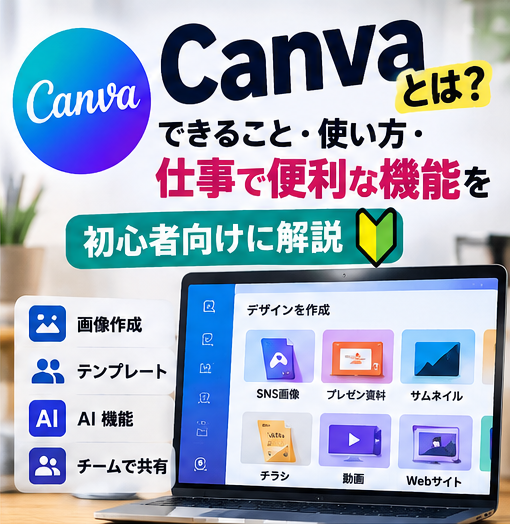
Canvaは、テンプレートを使いながら画像・プレゼン資料・文書・動画・Webコンテンツなどを作れるオンラインデザインツールです。
2026年10月時点では、従来のテンプレート編集に加えて、Magic Studioを中心としたAI機能もCanvaの大きな特徴になっています。
Canvaとは?
Canvaは、ブラウザやアプリから使えるデザイン・ビジュアルコミュニケーションツールです。専門的なデザインソフトの操作を覚えなくても、テンプレートや素材を組み合わせてコンテンツを作れます。
個人利用だけでなく、チームでの共同編集、ブランド管理、コメント、承認など仕事向けの機能も用意されています。
Canvaで作れるもの
- プレゼン資料
- SNS投稿画像
- チラシ・ポスター
- 名刺
- 文書
- ホワイトボード
- 動画
- Webサイト
- 図表・インフォグラフィック
- サムネイル・バナー
同じ内容を複数サイズへ展開したい場合や、社内でデザインの雰囲気を統一したい場合にも使いやすいツールです。
テンプレートから作る基本の流れ
- 作りたい種類を選ぶ
- テンプレートを選ぶ
- 文字・画像・色を変更する
- 必要なら素材を追加する
- 誤字・サイズ・権利関係を確認する
- 共有または書き出す
最初から白紙で作るより、目的に近いテンプレートを選んで必要な部分だけ変える方が初心者には分かりやすいです。
Magic Studioとは?
Magic Studioは、Canva内のAI機能をまとめた仕組みです。文章・画像・動画・デザインの作成や編集をAIで補助できます。
- 文章の下書きや書き換え
- 画像生成
- 画像編集
- デザイン案の作成
- 動画生成・編集支援
- 既存デザインの変換・展開
利用できるAI機能や回数は、プラン・地域・機能によって異なります。AIで生成した画像・文章も、公開前に内容や利用条件を確認しましょう。
仕事で便利な使い方
プレゼン資料を作る
企画の内容を整理したあと、Canvaのテンプレートへ入れてデザインを整える使い方ができます。
構成や話す内容を先に作りたい場合は、ChatGPTでプレゼン資料を作る方法|構成・スライド案・話す内容まで初心者向けに解説も参考になります。
SNS・広告用の画像を作る
SNS投稿、広告、サムネイルなど、媒体ごとのサイズに合わせてデザインできます。ブランドカラーやフォントを決めておくと統一しやすくなります。
チームで共同編集する
複数人で同じデザインを編集したり、コメントを残したりできます。最終確認者を決めて運用すると、誤った状態で公開するリスクを減らせます。
ブランド管理に使う
対応プランでは、ロゴ・ブランドカラー・フォントなどをまとめて管理し、複数人で同じルールを使いやすくできます。
CanvaとPowerPoint・Googleスライドの違い
| 比較項目 | Canva | PowerPoint / Googleスライド |
|---|---|---|
| 強み | デザインテンプレート・素材・ビジュアル制作 | プレゼン編集・Office/Google環境との連携 |
| 画像・SNS制作 | 幅広く対応 | 主用途ではない |
| 共同編集 | 対応 | 対応 |
| AI | Magic Studio | 各サービスのAI機能 |
| 向いている人 | 見た目を整えたコンテンツを幅広く作りたい | プレゼン中心で業務環境との連携を重視 |
どちらか一方に決める必要はなく、構成をPowerPointやGoogleスライドで作り、ビジュアルをCanvaで作るなどの使い分けもできます。
Canvaを使うときの注意点
- テンプレートをそのまま使いすぎると他のデザインと似やすい
- 有料素材・有料機能の表示を確認する
- 写真・ロゴ・素材の利用権を確認する
- AI生成物も事実・著作権・ブランドルールを確認する
- 共有リンクの公開範囲を確認する
- チームで使う場合はブランドルールと承認フローを決める
テンプレートを使えばデザイン初心者でも形にしやすい
僕はブログのアイキャッチ、SNS画像、YouTubeのサムネイル、仕事の簡単なプレゼン資料などを作るときにCanvaをよく使います。
特に助かるのがテンプレートです。デザインの専門知識がなくても、ベースとなるデザインを選び、文字や写真を差し替えるだけで見栄えの良い形へ仕上げやすいです。
テンプレートをそのまま使うと他と似やすい
便利なテンプレートは多くの人が使うため、そのまま使うと他のブログやSNSと似た印象になることがあります。色・写真・フォント・配置などを少し変えて、自分のサイトに合わせると使いやすいです。
初心者なら、まず好きなテンプレートを1つ選び、文字と写真だけ自分用に変えてみるところから始めるのがおすすめです。
Canvaで作った画像やSNS素材を、さらに高解像度化・鮮明化したい場合は、Aiarty Image Enhancerとは?できること・料金・使い方を初心者向けに解説も参考にしてください。
まとめ|デザイン経験が少なくても幅広いコンテンツを作りやすい
Canvaは、テンプレートと素材を使いながら、プレゼン、画像、文書、動画、Webコンテンツなどを作れるツールです。
2026年時点ではMagic StudioによるAI機能も広がっています。まずは1つの用途から試し、必要な機能だけ使うと始めやすいでしょう。