※本記事にはアフィリエイト広告を含みます。
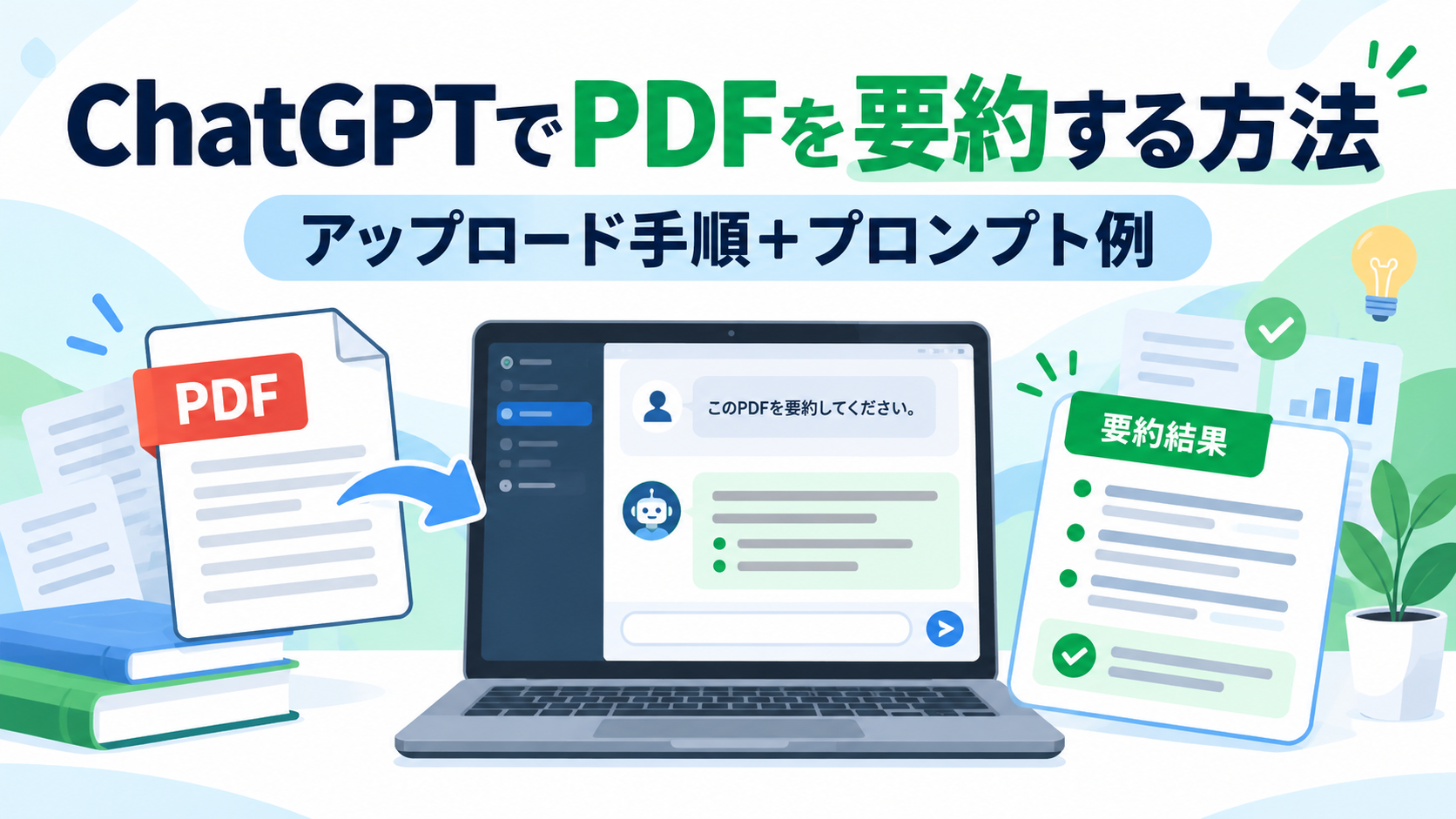
ChatGPTでは、PDFファイルをアップロードして内容を要約できます。
「長いPDFを全部読むのが大変」
「重要なところだけ短く知りたい」
「資料の内容を箇条書きで整理したい」
そんなときに便利なのが、ChatGPTのファイルアップロード機能です。
OpenAI公式でも、PDFやプレゼンテーション、文書などをアップロードし、内容の要約や情報抽出、質問への回答に利用できると案内されています。
この記事では、ChatGPTでPDFを要約する方法と、使いやすいプロンプト例、注意点を初心者向けに分かりやすく解説します。
僕自身も仕事で、ややこしい社内マニュアルや何十ページもあるPDF資料を読むときにChatGPTへアップロードして使うことがあります。最初から全部を読む前に、まず重要なポイントを整理してもらう使い方です。
ChatGPTでPDFを要約できる
ChatGPTでは、対応しているPDFを会話にアップロードし、その内容について質問できます。
たとえば、
- PDF全体を短く要約する
- 重要なポイントだけ抜き出す
- 初心者向けに言い換える
- 特定のテーマについて書かれた部分を探す
- 複数の資料を比較する
といった使い方ができます。
OpenAI公式でも、複雑な文書を簡単な言葉で要約したり、文書から特定の情報を抽出したりする用途が紹介されています。OpenAI Help Center
ChatGPTでPDFを要約する手順
基本的な使い方は難しくありません。
1. ChatGPTを開く
まずChatGPTを開き、新しいチャットまたは使用したいチャットを表示します。
2. PDFファイルをアップロードする
メッセージ入力欄からファイルを添付し、要約したいPDFを選択します。
ChatGPTのファイルアップロードは、無料プランと有料プランの両方で利用できますが、プランごとに利用上限があります。OpenAI Help Center
3. 要約してほしい内容を入力する
PDFをアップロードしたら、ChatGPTに要約方法を伝えます。
最も簡単なのは、
「このPDFを要約してください」
という指示です。
これだけでも要約できますが、目的を具体的にすると使いやすい回答を得やすくなります。
たとえば、
「このPDFの重要なポイントを5つにまとめてください」
「このPDFを初心者でも分かる言葉で要約してください」
「このPDFを300文字程度で要約してください」
僕がよく使うのは、次のような頼み方です。
「この資料の重要なポイントを箇条書きでわかりやすくまとめて!あと初心者でも引っかかりそうな注意点も教えて!」
単純に短くするだけでなく、重要ポイント+注意点までセットで頼むと、資料全体の概要をつかみやすくなります。
などです。
PDF要約で使えるプロンプト例
ここからは、そのまま使いやすいプロンプトを紹介します。
PDF全体を短くまとめたい場合
「このPDFの内容を300文字程度で要約してください。重要な情報を優先し、細かい説明は省いてください。」
重要なポイントだけ知りたい場合
「このPDFの重要なポイントを5つ、箇条書きで整理してください。それぞれ簡単な説明も付けてください。」
初心者向けに説明してほしい場合
「このPDFの内容を、専門知識がない初心者にも分かるように説明してください。専門用語を使う場合は意味も簡単に説明してください。」
仕事用に整理したい場合
「このPDFを読み、重要事項・決定事項・注意点・次にやることに分けて整理してください。PDFに書かれていない内容は推測しないでください。」
特定の情報だけ探したい場合
「このPDFの中から、料金について書かれている部分を探して要点をまとめてください。該当箇所がない場合は『記載なし』と回答してください。」
複数のPDFを比較したい場合
「アップロードした2つのPDFを比較し、共通点と違いを表で整理してください。内容から判断できない部分は『不明』としてください。」
OpenAI公式でも、複数文書の比較、文書の要約、特定トピックの検索などがファイルアップロードの利用例として紹介されています。OpenAI Help Center
PDF要約は条件を指定すると使いやすくなる
ChatGPTにPDFを渡すだけでも要約できますが、どんな形で回答してほしいのかを伝えると整理しやすくなります。
たとえば、
- 300文字以内
- 箇条書きで5つ
- 初心者向け
- 結論を最初に
- メリットとデメリットに分ける
- 書かれていないことは推測しない
- 専門用語には説明を付ける
などです。
「要約して」だけではなく、目的+条件+出力形式を一緒に伝えると、欲しい形の回答に近づけやすくなります。
何十ページもある資料ほど時短を実感しやすい
僕がPDF要約で一番メリットを感じるのは、何十ページもある資料を最初から最後まで読む前に、全体像を一気につかめることです。
分厚い資料でも、最初に重要ポイントを箇条書きで出してもらえば、「要するに何が書いてある資料なのか」を短時間で把握できます。必要な部分だけ原文へ戻ればいいので、最初から全部を読むよりかなり時短になります。
ただし、読む作業を完全にゼロにするというより、読むべき場所を先に絞るために使うという感覚の方が安全です。
プロンプトの基本的な書き方については、以下の記事でも詳しく紹介しています。
ChatGPTのプロンプトとは?書き方のコツと初心者向け例文10選
ChatGPTでPDFを要約するときの注意点
PDFをアップロードできても、内容を必ず完璧に読み取れるわけではありません。
AIの要約だけで重要な判断をしない
ChatGPTが作った要約では、重要な部分が抜けたり、内容を誤って解釈したりする可能性があります。
契約書・法律・医療・金融・社内規程など、判断への影響が大きい資料では、元のPDFも確認することが大切です。
僕も実際に、重要な数字や細かい表の内容が要約で軽く扱われたり、文脈を補う形で元資料にない内容が混ざったりする可能性は意識しています。
そのため、数字・表・重要な条件・結論に関わる部分は、要約だけで済ませず必ず元のPDFの該当箇所を確認するようにしています。
機密情報や個人情報に注意する
会社の資料や顧客情報などをアップロードするときは、所属する会社や組織のルールを確認しましょう。
公開してはいけない情報や個人情報を、安易にアップロードしないことも重要です。
画像中心のPDFは読み取りに注意する
2026年10月4日時点のOpenAI公式情報では、PDF内の画像・グラフ・図などを直接読み取る「ビジュアル検索」はChatGPT Enterpriseで利用できます。
それ以外のプランでは、基本的にPDFからデジタルテキストを抽出して処理し、PDF内に埋め込まれた画像は利用されません。
そのため、スキャンした資料や、重要な情報が図・グラフ・画像だけに含まれているPDFでは、内容を十分に読み取れない場合があります。
OpenAI Help Center|PDFのビジュアル検索FAQ
ファイルサイズにも上限がある
ChatGPTにアップロードするファイルには利用上限があります。
2026年10月4日時点のOpenAI公式「ファイルアップロードFAQ」では、ChatGPTの会話にアップロードできるファイルは1ファイルあたり最大512MBです。
さらに、テキストファイルや文書ファイルは1ファイルあたり最大200万トークンです。スプレッドシートにはこのトークン上限は適用されません。
ファイル数や利用回数にもプランごとの上限があるため、固定の回数だけを覚えるより、利用時の画面表示とOpenAI公式FAQを確認するのが確実です。OpenAI Help Center|ファイルアップロードFAQ
通常のPDF資料では問題にならないことも多いですが、大容量の資料を扱うときは注意しましょう。
PDFを要約したあとに追加質問もできる
ChatGPTの便利なところは、最初に要約して終わりではなく、その内容について続けて質問できることです。
たとえば、
「この中で一番重要な部分は?」
「3行でさらに短くして」
「小学生でも分かる表現にして」
「この内容のメリットとデメリットを整理して」
「この資料をもとに質問を5問作って」
といった追加の指示ができます。
一度で完成させようとせず、回答を見ながら追加で質問していくと使いやすくなります。
ChatGPTを仕事で使いたい人へ
PDFの要約以外にも、ChatGPTはメール作成や文章の整理、アイデア出しなどに利用できます。
仕事での具体的な使い方を知りたい人は、以下の記事も参考にしてください。
ChatGPTを仕事で活用する方法|メール・要約・企画で使える実践例
無料版とPlusの違いを知りたい人へ
ChatGPTのファイルアップロードは無料版でも利用できます。ただし、無料版は有料プランより利用上限が厳しく設定される場合があります。上限は変更されることがあるため、利用時の表示とOpenAI公式情報を確認してください。OpenAI Help Center|ChatGPT無料版FAQ
無料版とChatGPT Plusの違いについては、以下の記事で詳しく解説しています。
ChatGPT無料版でできること|Plusとの違いを初心者向けに解説
初心者は短いマニュアルや説明書から試すのがおすすめ
初めてPDF要約を使うなら、いきなり重要な契約書や難しい専門資料から始める必要はありません。
僕なら、まずは手元にある数ページ程度のマニュアルや説明書をアップロードして、「重要ポイントを箇条書きでまとめて」と頼むところから試します。
元の文章とChatGPTの要約を見比べれば、どの程度まで任せられるかも分かりやすくなります。慣れてから長い資料へ広げていく方が安心です。
まとめ
ChatGPTでは、PDFをアップロードして内容を要約したり、特定の情報を探したりできます。
基本的な使い方は、
- PDFをアップロードする
- 要約してほしい内容を伝える
- 必要に応じて追加質問する
という流れです。
より使いやすい回答を得たい場合は、
- 何文字程度にするか
- 箇条書きにするか
- 誰向けに説明するか
- 何を重点的に知りたいか
なども一緒に伝えてみましょう。
ただし、AIの回答が必ず正しいとは限りません。
重要な資料では元のPDFも確認しながら、内容を素早く整理するための補助ツールとして使うのがおすすめです。
僕自身も、PDF要約は「全部読まなくていい魔法」ではなく、最初に全体像をつかみ、読む場所を絞るための時短ツールとして使っています。この使い方なら、長い社内資料やマニュアルを読む負担をかなり減らせます。