※本記事にはアフィリエイト広告を含みます。
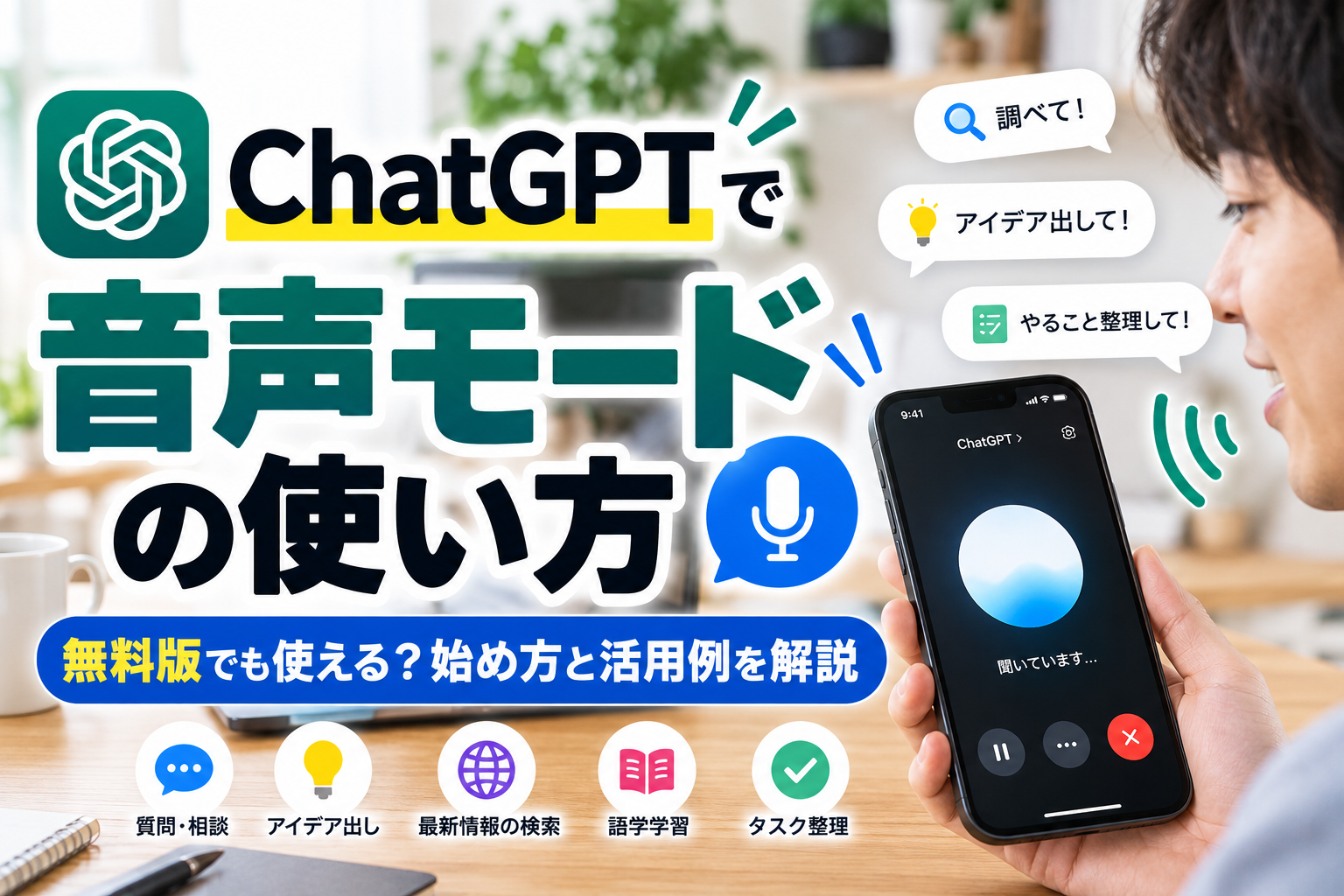
ChatGPTは文字を入力するだけでなく、声で話しかけて会話することもできます。
スマホやパソコンに文字を打ち込まなくても質問できるため、手が離せないときや英会話の練習、アイデア出しなどにも使いやすい機能です。
この記事では、ChatGPTの音声モードの使い方、無料版での利用、音声入力との違い、利用するときの注意点まで初心者向けに解説します。
僕自身は、家で手が塞がっているときや、思いついたアイデアを文字にするのが面倒なときに音声モードをよく使います。頭に浮かんだことをそのまま話して、ChatGPTを壁打ち相手にする使い方です。
ChatGPTの音声モードとは?
ChatGPTの音声モードは、ChatGPTに声で話しかけ、回答も音声で聞ける機能です。
通常のテキストチャットのように毎回文章を入力しなくても、自然な会話形式で質問や相談を続けられます。
現在の音声モードでは、読み上げられている回答をテキストでも確認でき、音声会話の終了後には文字起こしがチャット履歴に追加されます。
ChatGPTの音声モードは無料版でも使える?
2026年10月4日時点では、無料版でもChatGPTの音声モードを利用できます。
現在の「Live」は、無料版ではGPT-Live-1 mini、有料プランではGPT-Live-1を中心に利用します。無料版にもLiveはありますが、24時間のローリング期間ごとに利用上限があり、上限は変更される場合があります。
利用上限は変更される可能性があるため、最新情報はChatGPT上の表示やOpenAI公式ヘルプで確認しましょう。
無料版とPlusの違いについては、こちらの記事でも解説しています。
ChatGPT無料版でできること|Plusとの違いを初心者向けに解説
Live・Advanced・Standardの違い
2026年10月4日時点のChatGPT Voiceでは、アカウントや地域によってLive・Advanced・Standardの選択肢が表示されます。
- Live:現在の中心となる音声体験。自然な会話や割り込みに対応し、Web検索・メモリ・対応ウィジェット・テキストや画像も同じ会話で扱えます。
- Advanced:以前のリアルタイム音声モード。対応するモバイル環境では、動画や画面共有が必要なときに使います。
- Standard:発話をいったん文字起こししてから回答を生成する、ターン制の音声体験です。
Liveは現時点で動画・画面共有・接続済みアプリ・プラグインには対応していません。利用できる選択肢はプラン、地域、アプリのバージョン、ワークスペース設定によって異なります。
ChatGPTで音声会話を始める方法
1.ChatGPTを開く
まずChatGPTにログインし、チャット画面を開きます。音声モードは対応しているWeb、iOS、Androidなどで利用できます。
2.音声モードを開始する
チャット画面から音声モードを開始します。初めて利用するときは、端末やブラウザからマイクの使用許可を求められる場合があります。
3.そのまま話しかける
音声モードが始まったら、普段話すように質問します。
たとえば「今日やることを整理したい」「このアイデアの問題点を一緒に考えて」など、文章に整えなくても会話しながら内容を深掘りできます。
ChatGPTの音声モードでできること
質問や相談を声だけで進める
調べたいことや相談したいことを声で伝え、回答をそのまま音声で聞けます。文字入力が面倒なときにも便利です。
アイデアを会話しながら整理する
企画や文章のアイデアを考えるときに、思いついたことをそのまま話しながら整理できます。
長い文章をスマホやパソコンで打つのが面倒なときは、僕も文字入力より音声の方が圧倒的にラクだと感じます。思いついたことを止めずに口に出していけるので、考えを整理するスピードもかなり上がります。
特に便利なのは、こちらが話したニュアンスを拾いながらテンポよく返してくれるところです。人と会話する感覚に近い形でアイデアを投げ返してもらえるため、1人で考え続けるより話が前へ進みやすくなります。
語学学習の会話相手として使う
「英語で会話して」「間違いがあれば日本語で教えて」のように条件を伝えれば、会話練習にも活用できます。
Web検索を使った回答を聞く
現在の音声モードは、利用できる環境ではWeb検索にも対応しています。最新情報を確認したい場合は、情報源や日付も確認するようにしましょう。
ChatGPTでWeb検索する方法|最新情報を調べる手順と使い方を初心者向けに解説
音声モードで使える質問例
- 「今日やることを優先順位順に整理して」
- 「この企画のアイデアを一緒に考えて」
- 「初心者向けに英会話の練習相手になって」
- 「難しい言葉を使わずに説明して」
- 「今話した内容を最後に箇条書きでまとめて」
最初から長い指示を考える必要はありません。会話の途中で「もう少し簡単に」「具体例を出して」と追加していくと使いやすくなります。
ChatGPTへの指示の作り方は、こちらの記事でも詳しく解説しています。
ChatGPTのプロンプトとは?書き方のコツと初心者向け例文10選
音声モードと音声入力の違い
ChatGPTには「音声モード」と「音声入力」があり、使い方が少し異なります。
- 音声モード:ChatGPTとリアルタイムに近い形で音声会話を続ける
- 音声入力:マイクで録音した内容をテキストに変換し、送信前に編集できる
会話を続けたいときは音声モード、文字入力の代わりに声で文章を入力したいときは音声入力というように使い分けると分かりやすいでしょう。
音声会話の内容はあとから確認できる?
音声会話を終了すると、会話の文字起こしがチャットに追加され、履歴から確認できます。
ただし、文字起こしは逐語的な記録ではなく、実際に話した内容と完全には一致しない場合があります。重要な内容は必ず確認しましょう。
ChatGPTの音声モードを使うときの注意点
回答が必ず正しいとは限らない
音声で自然に回答されても、内容が必ず正しいとは限りません。仕事や重要な判断に使う情報は、公式情報や一次情報も確認しましょう。
文字起こしに誤りが出る場合がある
周囲の音や話す速さなどによって、文字起こしが実際の発言と異なることがあります。
僕も、滑舌や話し方によって意図と違う聞き取り方をされ、「そうじゃない」と言い直すことがあります。また、周囲に人がいる場所では会話内容が聞かれるので使いづらく、基本的には家など1人で話しやすい場所で使っています。
個人情報や機密情報に注意する
仕事で利用するときは、社外に出してはいけない情報や個人情報を不用意に話さないようにしましょう。会社や組織で定められたAI利用ルールがある場合は、そのルールも確認してください。
音声データはどのくらい保存される?
OpenAI公式によると、LiveとAdvancedの音声クリップは、チャット履歴に表示される文字起こしと一緒に30日間保持されます。チャットを削除した場合、原則として関連する音声・動画クリップも30日以内に削除されます。
音声・動画クリップそのものは、ユーザーがモデル改善のための共有を明示的に選ばない限り、モデルの学習には利用されません。一方、文字起こしなどはプランや「すべての人のためにモデルを改善する」設定によって扱いが異なるため、気になる場合はデータコントロールも確認しておきましょう。
仕事でもChatGPTの音声モードを活用できる
- 移動前に今日のタスクを整理する
- 企画のアイデアを壁打ちする
- プレゼンの想定質問を考える
- 文章の構成を会話しながら整理する
- 語学の会話練習をする
特に、キーボードに向かって文章を考えるより、まず声に出したほうが考えやすい人には使いやすい機能です。
ChatGPTを仕事で活用する方法|メール・要約・企画で使える実践例
初心者は雑談やアイデアの壁打ちから試すのがおすすめ
初めて音声モードを使うなら、難しい仕事の相談から始める必要はありません。僕なら、まず誰もいない部屋で「今日何を食べようか」といった雑談や、思いついたアイデアをそのまま話してみるところから試します。
文字で完璧な質問を作る必要がないので、まず声で話してみて、返答を聞きながら追加で伝えるだけでも十分です。音声モードのテンポ感や便利さを一番分かりやすく体験できます。
まとめ
ChatGPTの音声モードを使えば、文字を入力しなくてもChatGPTと声で会話できます。
- 無料版でも音声モードを利用できる
- 質問や相談を声で続けられる
- アイデア整理や語学学習にも使える
- 音声会話の文字起こしをあとから確認できる
- 利用上限や使えるモデルはプランによって異なる
まずは簡単な質問から話しかけてみると、テキスト入力とは違った使いやすさを体験できます。