※本記事にはアフィリエイト広告を含みます。
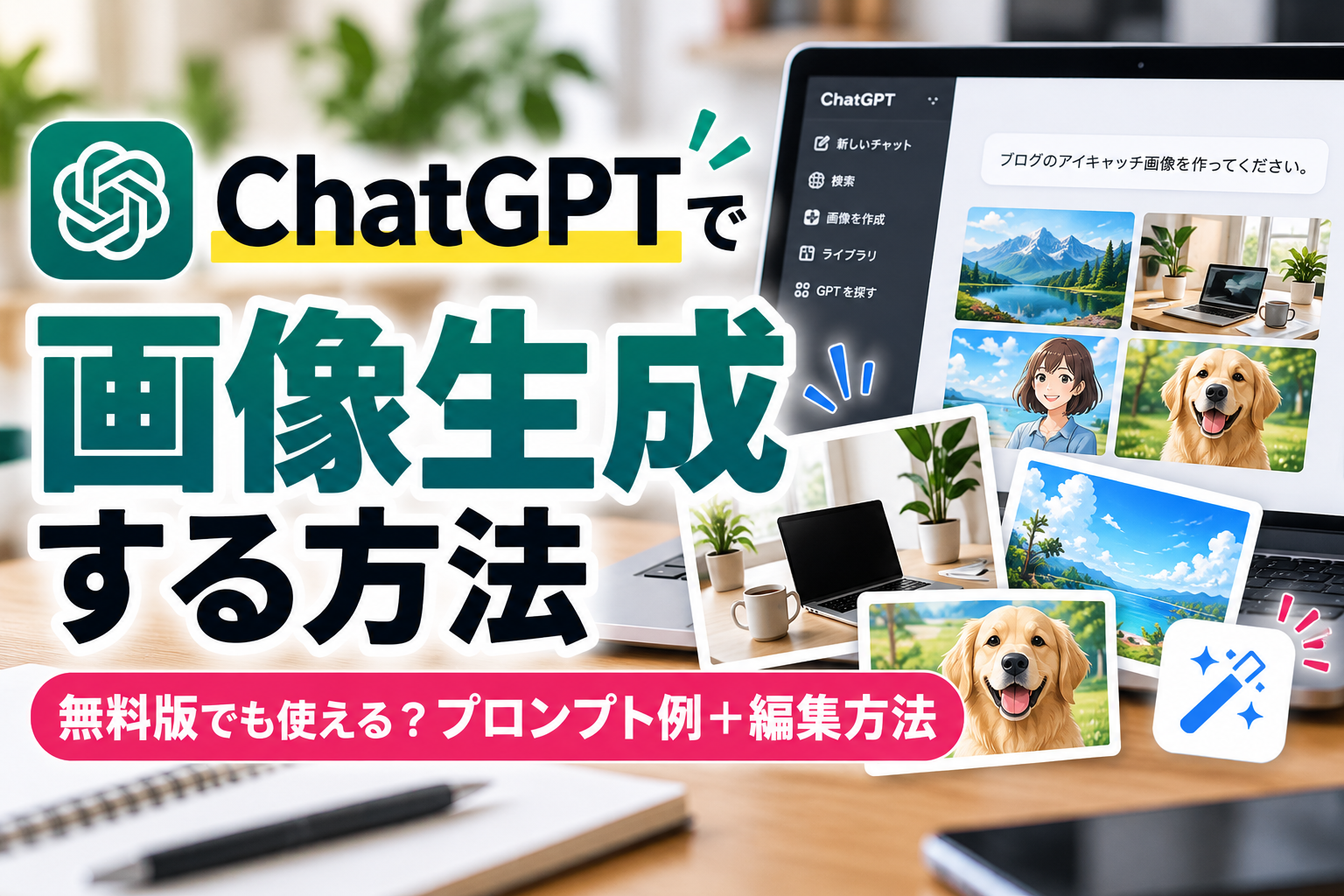
ChatGPTは文章を作るだけでなく、イラストや写真風の画像、ブログやSNSで使うイメージ画像などを作ることもできます。
「画像生成って難しそう」「無料版でも使えるの?」という人でも、基本は作りたい画像を文章で伝えるだけです。
この記事では、ChatGPTで画像を生成する方法、無料版での利用、プロンプトのコツ、作った画像を編集する方法まで初心者向けに解説します。
僕自身は、ブログのアイキャッチ画像や、記事の中で「こういうイメージ図がほしい」と思ったときの挿絵作りで画像生成をかなり使っています。フリー素材でちょうどいい画像が見つからないときほど、便利さを実感しやすいです。
ChatGPTの画像生成とは?
ChatGPTには「ChatGPT Images」という画像機能があり、会話の中で指示するだけで新しい画像を作成できます。
たとえば、イラスト、写真風の画像、ブログやSNS用の画像、ポスターやロゴの案、文字入り画像などを作成できます。
既存の画像をアップロードして、「背景を変えて」「この部分を削除して」といった編集を依頼することも可能です。
ChatGPTの画像生成は無料版でも使える?
2026年10月4日時点では、ChatGPT Images 2.0は無料版を含むすべてのプランで利用できます。
無料版でも画像を生成できます。ただし、画像生成には通常のチャットとは別の利用上限があり、無料版は有料プランより厳しい上限が設定されています。上限に達するとChatGPT上に案内が表示され、リセット後に再び利用できます。
なお、OpenAI公式では、より時間をかけて画像を考える「Images with thinking」はPlus・Pro・Businessで利用でき、Enterprise・Eduにも順次提供予定と案内されています。通常の画像生成だけなら無料版から試せます。
無料版とPlusの違いについては、こちらの記事でも解説しています。
ChatGPT無料版でできること|Plusとの違いを初心者向けに解説
ChatGPTで画像を生成する方法
1.作りたい画像を文章で伝える
一番簡単なのは、通常のチャットで作りたい画像をそのまま伝える方法です。
たとえば、「明るいオフィスでノートパソコンを使っている人物の画像を、横長で作ってください」のように入力します。
2.必要なら「画像」メニューから作成する
通常のチャットで直接頼むほか、メニューから「画像(Images)」を選び、画像生成用の画面からプロンプトを入力する方法もあります。OpenAI公式では「More」から「Images」を選ぶ手順も案内されています。画面表示はアップデートで変わる場合があります。
3.生成された画像を確認して調整する
一度で完成させる必要はありません。「もう少し明るくして」「文字を大きくして」「背景をシンプルにして」など、会話を続けながら調整できます。
画像生成で使えるプロンプト例
僕が画像生成するときは、欲しいイメージの条件を箇条書きの感覚でまとめて伝えることが多いです。たとえば、「こういう雰囲気で」「人物なしで」「背景はシンプルに」「横長サイズで」「文字は絶対入れないで」のように、変えてほしくない条件も先に入れておくとズレにくくなります。
ブログのアイキャッチを作る場合
「AIツールを紹介するブログ記事のアイキャッチ画像を作ってください。ノートパソコンとAIをイメージするデザインで、明るくシンプルな雰囲気、横長にしてください。」
写真風の画像を作る場合
「自然光が入るオフィスで、デスクの上にノートパソコンとコーヒーが置かれている写真風の画像を作ってください。落ち着いた雰囲気で、横長にしてください。」
文字入り画像を作る場合
「初心者向けAI講座のバナーを作ってください。『はじめての生成AI』という文字を大きく入れ、見やすくシンプルなデザインにしてください。」
プロンプトの基本的な書き方については、こちらの記事でも紹介しています。
ChatGPTのプロンプトとは?書き方のコツと初心者向け例文10選
画像生成プロンプトで指定すると便利な項目
- 何を描くか
- 写真風・イラスト風などの雰囲気
- 背景や構図
- 縦長・横長などの比率
- 入れたい文字
- 残したい要素・変えたくない要素
最初からすべてを細かく指定する必要はありません。まず簡単な指示で作り、生成された画像を見ながら追加で修正していく方法も使いやすいです。
ChatGPT Imagesでは、縦横比を指定したり、画像内に文字を入れたり、背景を透明にするよう依頼したりすることもできます。用途が決まっている場合は「16:9の横長」「背景は透明」「見出し文字を上部に配置」のように、完成後の使い道まで伝えると調整しやすくなります。
ChatGPTで画像を編集する方法
ChatGPTでは、新しい画像を作るだけでなく、生成した画像やアップロードした画像を編集することもできます。
画像を選択して変更したい内容を伝えるほか、選択ツールを使って一部分を指定し、その部分の追加・削除・変更を依頼することもできます。
- 背景を変更する
- 不要なものを削除する
- 一部の色を変更する
- 文字や小物を追加する
- 背景を透明にする
ただし、選択した範囲だけが必ず正確に変更されるとは限らず、周囲にも編集が及ぶ場合があります。大切な画像を編集するときは元画像を残しておくと安心です。
作った画像はどこで確認できる?
ChatGPTで作成した画像は「画像」に自動保存され、あとから確認したり再利用したりできます。画像を開くと、コピー・保存・共有などの操作ができます。
なお、ChatGPTで以前提供されていた公式DALL·E GPTは2026年8月30日に提供終了しています。現在はChatGPT Imagesを使って画像の作成や編集を行います。
実際に使っていて特に便利だと感じる場面
画像生成が特に便利だと感じるのは、ほしいイメージにぴったり合う素材がフリー素材サイトで見つからないときです。
僕も「こんな雰囲気の挿絵がほしいのに、ちょうどいい画像がない」と困った場面で、理想に近い画像を短時間で作れたことが何度もあります。そういうときは「マジで神ツールだわ」と感じるくらい助かります。
ChatGPTで画像生成するときの注意点
一方で、画像生成には独特の失敗もあります。たとえば、頼んでいない謎の文字が画像の真ん中に入ったり、直前の指示と違う要素が勝手に追加されたりすることがあります。
また、人物を入れた画像では、手や顔のパーツが不自然になることもあります。こうしたズレは一発で完全になくならないので、気になる部分は追加の指示を出しながら何回か調整する前提で使う方がラクです。
僕自身も、文字を画像内へ直接入れようとすると崩れやすいと感じるので、基本は「文字は絶対入れないで」と先に伝えることが多いです。タイトルや説明文は後から別ツールで追加した方が安定します。
細かい部分がイメージと違うことがある
画像生成では、指示した内容が必ず完全に再現されるとは限りません。細かな文字や複雑な配置などは、生成後に確認して必要なら修正しましょう。
アップロードする画像にも注意する
既存画像を編集するときは、個人情報や機密情報が写り込んでいないか確認してからアップロードしましょう。
利用目的に応じてルールも確認する
生成した画像を仕事やWebサイトなどで利用する場合は、利用目的に応じてOpenAIの最新の利用規約やポリシーも確認しておくことが大切です。
仕事でもChatGPTの画像生成を活用できる
- プレゼン資料のイメージ作成
- SNS投稿用の画像案
- ブログのアイキャッチ案
- 広告やバナーのラフ案
- デザインのイメージ共有
重要な制作物では生成結果をそのまま使うのではなく、文字・内容・権利関係などを確認してから利用しましょう。
ChatGPTを仕事で活用する方法|メール・要約・企画で使える実践例
初心者に一番伝えたいコツ
初めて画像生成を使う人に一番伝えたいのは、一発で完璧な画像を出そうとしないことです。少しズレていても、そこから「人物なしで」「背景はもっとシンプルに」「この雰囲気で」と会話しながら近づけていけば十分です。
また、画像の中へ文字を直接入れようとすると崩れやすいので、文字は後から追加する方が失敗しにくいです。まずはシンプルな挿絵やアイキャッチから試して、慣れてきたら細かい調整へ進むのがおすすめです。
ChatGPTで作った画像を、生成後にさらに高解像度化したり、ぼやけ・ノイズを補正したい場合は、Aiarty Image Enhancerとは?できること・料金・使い方を初心者向けに解説も参考にしてください。
まとめ
ChatGPTでは、作りたい画像を文章で伝えるだけで画像を生成できます。
- 無料版でも画像生成を利用できる
- 文章で作りたい画像を伝えられる
- 生成後に追加の指示で調整できる
- 既存画像の編集もできる
- 作成した画像はあとから確認できる
最初から完璧なプロンプトを作る必要はありません。まずは簡単な指示で画像を作り、会話しながらイメージに近づけていくと使いやすいでしょう。
僕自身も、画像生成は一発で完成させるものではなく、ベースを出してもらってから調整して仕上げるものとして使っています。この感覚で使うと、ブログ用の画像作成がかなりラクになります。