※本記事にはアフィリエイト広告を含みます。
仕事の文書をメール添付で何度も送り直していると、「どれが最新版か分からない」「修正箇所が重複した」といったことが起きやすくなります。
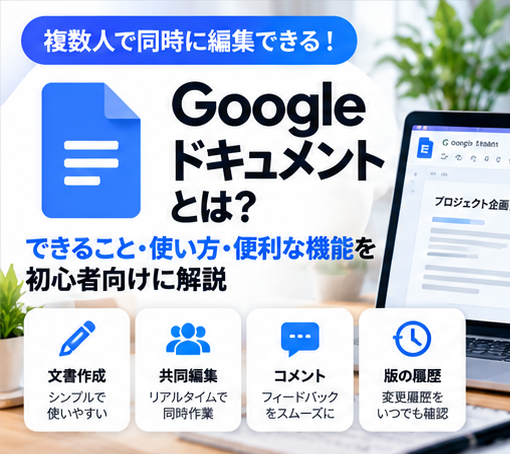
Googleドキュメントは、ブラウザ上で文章を作成し、複数人で同じ文書を共同編集できるGoogleの文書作成ツールです。
2026年10月時点では、対象プランでGeminiを使い、文章の作成・編集・要約・他ファイルの参照・画像生成まで文書内で行えます。
Googleドキュメントとは?
Googleドキュメントは、Googleアカウントから利用できるクラウド型の文書作成サービスです。
作成した文書はGoogle Driveへ保存され、PCにファイルを保存し直さなくても複数端末から開けます。
Google Driveについては、Google Driveとは?できること・使い方・ファイル共有を初心者向けに解説も参考にしてください。
Googleドキュメントでできること
- 文章作成・編集
- 見出し・表・画像・リンクの挿入
- コメント・提案モード
- 複数人で同時編集
- 変更履歴の確認
- 共有権限の設定
- Word形式などへの書き出し
- 音声入力
- Geminiによる文章作成・編集・要約・画像生成
基本の使い方
- Googleドキュメントを開く
- 新しい文書を作る
- タイトルを付ける
- 本文を入力する
- 必要なら見出し・表・画像を追加する
- 共有相手と権限を設定する
- コメントや提案モードで確認する
文書は自動保存されるため、保存ボタンを押す作業は基本的に必要ありません。ただし、オフライン環境や同期状態には注意しましょう。
共同編集が大きな特徴
同じ文書を複数人で開き、リアルタイムで編集できます。
- 誰がどこを編集しているか確認
- コメントで質問・修正依頼
- @メンションで相手へ通知
- 提案モードで変更案を残す
- 変更履歴から過去の状態を確認
メール添付で複数ファイルを作るより、1つの文書URLを共有して作業すると最新版を管理しやすくなります。
閲覧・コメント・編集権限を使い分ける
| 権限 | 向いている使い方 |
|---|---|
| 閲覧者 | 内容だけ見てもらう |
| 閲覧者(コメント可) | 修正意見をもらう |
| 編集者 | 一緒に本文を編集する |
社外へ共有するときは、リンクを知っている全員へ公開するのか、特定アカウントだけに限定するのかを確認してください。
Gemini in Googleドキュメントでできること
対象のGoogle WorkspaceまたはGoogle AIプランでは、Googleドキュメント内のGeminiから文章を作成・修正できます。
- 文章の下書き
- 言い換え・短縮・詳細化
- 文章をフォーマル/カジュアルに調整
- 箇条書き化・要約
- Drive・Gmail・Google Chat・Web情報を参照
- 別ファイルの内容を使って編集
- 既存文書の文体に合わせる
- 画像生成
Google公式「Gemini in Googleドキュメントを使って文章を書く」
別の資料を参照しながら文章を作れる
Geminiでは、Google Drive内の別ファイルを参照し、その情報を現在の文書へ反映する使い方ができます。
たとえば、会議メモを参照して企画書のスケジュールを更新したり、別文書の文体に合わせて文章を整えたりできます。
AIが参照した内容や引用は、元ファイルと一致しているか確認してから確定しましょう。
Googleドキュメントを仕事で使う例
- 議事録
- 企画書
- マニュアル
- 社内通知
- 文章レビュー
- 共同での原稿作成
- Geminiで下書き・要約
文章の下書きをAIで作る方法は、ChatGPTでメールを作成する方法|仕事で使えるプロンプト例と注意点を初心者向けに解説なども参考になります。
Wordとの違い
Googleドキュメントはブラウザ中心の共同編集とGoogle Workspace連携が強みです。WordはMicrosoft 365との連携や高度な文書編集機能を使いたい場合に向いています。
WordファイルをGoogleドキュメントで扱える場合もありますが、複雑なレイアウトや機能では表示が変わる可能性があります。
使うときの注意点
- 共有権限を確認する
- 社外共有のルールを守る
- 提案・コメントを確定する前に内容を確認する
- Wordとの相互変換ではレイアウトを確認する
- Geminiの文章・数値・引用を元情報と照合する
- 対象AI機能はプラン・言語・管理者設定を確認する
ブログ執筆や共同編集で毎日使いやすい
僕はブログ記事の執筆、仕事の企画書の下書き、メンバーとの文章の壁打ちなどでGoogleドキュメントを日常的に使っています。
ブラウザで開けて自動保存されるため、「保存し忘れた」という不安が少ないのが大きなメリットです。複数人で同じ文書を開き、リアルタイムで修正やコメントを入れられるのも便利です。
複雑なレイアウトや印刷ではWordが向くこともある
一方で、ページ数が多い資料や、印刷時のレイアウトを細かく調整したい文書では苦労することがあります。用途によってWordと使い分けるのが現実的です。
初心者なら、まず日記やメモのような1ページの文章を書き、自動保存や共有を体験してみるのがおすすめです。
まとめ|共同編集とGeminiで文章作成を進めやすい
Googleドキュメントは、文章作成・共同編集・コメント・変更履歴をクラウド上でまとめて使えるツールです。
2026年時点ではGeminiによる文章作成・編集・他ファイル参照も強化されています。AIの提案をそのまま確定せず、共同編集と人の確認を組み合わせて使うのがおすすめです。