※本記事にはアフィリエイト広告を含みます。
パソコン操作を説明するとき、長い文章やスクリーンショットだけでは伝わりにくいことがあります。
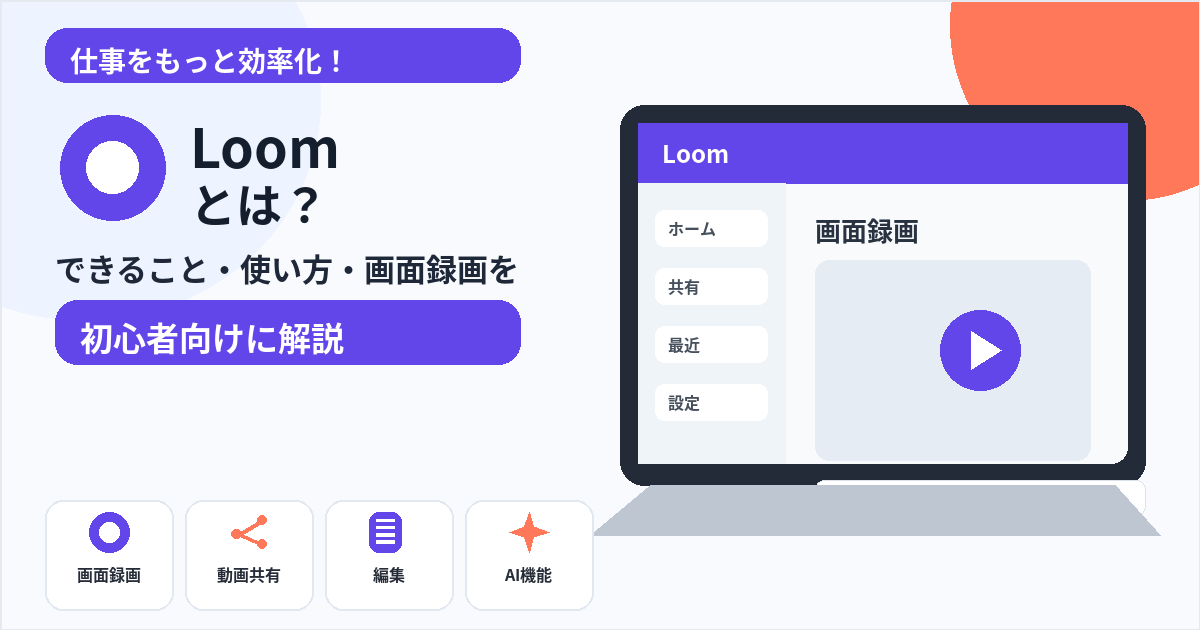
Loomは、画面・カメラ・マイクを録画し、URLで簡単に共有できる動画コミュニケーションツールです。
2026年10月時点では、録画だけでなく、AIによるタイトル・要約・チャプター・字幕・文章化・SOP作成など、動画から次の成果物を作る機能も充実しています。
Loomとは?
Loomは、パソコン画面や自分のカメラ映像を録画し、動画として共有できるサービスです。
会議を開かなくても、操作説明やフィードバックを動画で残せるため、相手が都合のよい時間に確認できます。
Loomでできること
- 画面録画
- カメラ録画
- マイク音声録音
- 画面+カメラの同時録画
- 録画動画をURL共有
- コメント・絵文字リアクション
- 字幕・文字起こし
- トリミングなど簡単な編集
- AIによるタイトル・要約・チャプター生成
- AI WorkflowsでSOPや手順書へ変換
基本の使い方
- Loomを開く
- 録画する画面・カメラ・マイクを選ぶ
- 録画を開始する
- 説明する
- 録画を停止する
- 不要部分を編集する
- 共有リンクを相手へ送る
長い動画になると見返しにくいため、1本の動画は1テーマに絞ると使いやすくなります。
どんな場面で便利?
- ソフトの操作手順を説明
- Webサイトの修正依頼
- デザインへのフィードバック
- 新人向けの簡単な説明
- 営業資料の説明
- 会議に参加できない人へ共有
- バグや不具合の再現手順
Loom AIで録画後の作業を減らす
LoomのAI機能では、録画内容をもとにタイトル、要約、チャプター、字幕、CTAなどを生成できます。
さらに、不要な間やフィラーワードを減らすなど、視聴しやすくする編集支援も案内されています。
AI Workflowsで動画を文書へ変える
Loom AI Workflowsを使うと、録画した動画の文字起こしをもとに、テキスト文書やメッセージを自動生成できます。
- SOP
- ステップバイステップガイド
- PR description
- QA steps
- Code docs
手順書では、動画内の該当場面からスクリーンショットを自動で取り込む機能も案内されています。
録画前に話す順番を決める
録画を始めてから考えると、動画が長くなりやすくなります。
- 最初に目的を伝える
- 画面上でどこを見るか示す
- 操作を順番に説明する
- 最後に相手が次にやることを伝える
必要なら、先にChatGPTなどで3〜5項目の簡単な話す順番を作ってから録画すると整理しやすくなります。
LoomとGoogle Meet・Zoomの違い
| 比較項目 | Loom | Google Meet / Zoom |
|---|---|---|
| 中心用途 | 録画して後から共有 | リアルタイム会議 |
| 相手の参加 | 録画時は不要 | 会議時に参加 |
| 向いている場面 | 説明・フィードバック・手順共有 | 相談・議論・打ち合わせ |
| 記録 | 動画自体が成果物 | 録画は会議機能の一部 |
リアルタイム会議なら、Google Meetとは?できること・使い方・オンライン会議を初心者向けに解説も参考にしてください。
Loomを使うときの注意点
- 通知・個人情報・パスワードを画面に映さない
- 録画前に不要なタブを閉じる
- 共有リンクの公開範囲を確認する
- 社内資料を録画するときは会社ルールを確認する
- AIで作ったSOPや要約を元動画と照合する
- AI Suiteなど有料機能の条件を確認する
文章より画面を見せた方が早い説明に向く
僕はPC操作の手順や、ブログ・ツールの使い方を誰かへ説明するときにLoomを使います。
スクリーンショットを何枚も並べて説明するより、「ここをクリックして、次にここを操作する」と画面を動かしながら見せた方が、手順を伝えやすい場面があります。
短い操作説明から始めると使いやすい
画面・音声・カメラを組み合わせて録画できるため、文字だけより温度感のある説明にしやすいです。一方で、録画後に細かく編集したい場合や、プランによる録画・保存制限は事前に確認した方が安心です。
初心者なら、1分程度の「この操作をしてほしい」という簡単な画面説明から試すのがおすすめです。
まとめ|文章より画面を見せた方が早い説明に向いている
Loomは、画面・音声・カメラを録画し、URLで簡単に共有できる動画コミュニケーションツールです。
2026年時点ではAIによる要約やSOP化も進んでいます。操作説明やフィードバックなど、リアルタイム会議を開くほどではない内容から試すと便利さを感じやすいでしょう。