※本記事にはアフィリエイト広告を含みます。
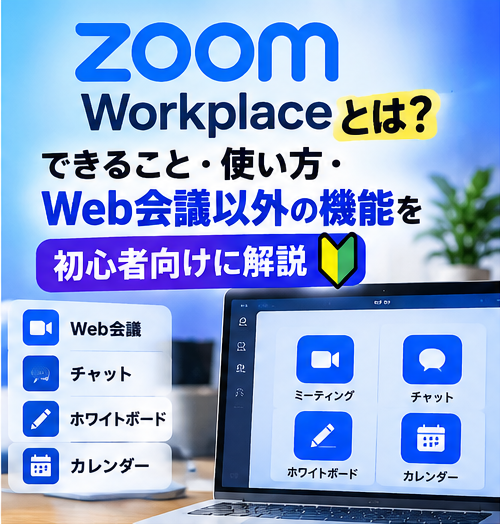
ZoomというとWeb会議のイメージが強いですが、現在のZoom Workplaceは会議だけのサービスではありません。
Zoom Workplaceは、ミーティング、チームチャット、電話、ホワイトボード、ドキュメント、スケジュール、AI機能などをまとめた仕事向けプラットフォームです。
2026年にはAI関連の名称も変わり、従来「AI Companion」と呼ばれていた会議要約・文字起こし・文章支援などの機能はZoom Workplaceへ組み込まれ、より自律的に仕事を進める「ZoomMate」も発表されています。
Zoom Workplaceとは?
Zoom Workplaceは、オンライン会議を中心に、チャット、電話、共同作業、予約、AIなどを組み合わせて使えるZoomの仕事向けプラットフォームです。
利用できる製品・機能は契約プランによって異なります。
Zoom Workplaceでできること
- Zoom Meetingsでオンライン会議
- Team Chatでメッセージ
- Zoom Phoneでクラウド電話
- Whiteboardで共同作業
- Docsで文書・共同編集
- Schedulerで日程調整
- Clipsで短い動画共有
- Workspace Reservationで座席・スペース予約
- AIによる会議要約・文字起こし・文章支援
Zoom Meetings|オンライン会議
Zoom Meetingsでは、音声・ビデオ会議、画面共有、チャット、録画などを利用できます。
会議URLを共有すれば、参加者は招待されたミーティングへ参加できます。会社で使う場合は、待機室・パスコード・録画権限などの設定も確認しましょう。
Team Chat|会議の前後もやり取りできる
Team Chatでは、1対1やチャンネル形式でメッセージをやり取りできます。会議中だけでなく、事前連絡や会議後のフォローを同じZoom環境で続けられます。
Docs・Whiteboard|共同作業
Zoom Docsでは文書や共同メモを作成でき、Whiteboardでは図・付箋・アイデアなどを視覚的に整理できます。
会議で話した内容を、その場で共同編集できる形に残したい場合に使いやすい機能です。
AI機能はZoom Workplaceへ組み込まれている
2026年6月22日以降、Zoomは「AI Companion」という名称を終了し、会議要約、スマート作成、文字起こし、通話要約など従来のAI機能をZoom Workplace内の機能として提供しています。
Zoom公式「Meet ZoomMate: Zoom’s next chapter in AI」
- 会議の要約
- 会議・通話の文字起こし
- 文章作成支援
- チャット内容の要約
- ボイスメール・通話情報の整理
利用できるAI機能はプランや管理者設定によって異なります。
ZoomMateとは?
ZoomMateは、Zoomが2026年に発表したエージェント型AI製品です。会議や仕事の文脈を使い、単に要約するだけでなく、その後の作業まで実行する方向の機能として案内されています。
従来のAI会議支援とZoomMateは同じ意味ではありません。契約時は、どのAI機能がZoom Workplaceに含まれ、どれが別の製品・プランなのか確認しましょう。
Web会議以外で便利な使い方
- 会議前にTeam Chatで資料共有
- 会議中にWhiteboardでアイデア整理
- 会議後にAI要約で決定事項を確認
- Docsで議事録や共同文書を残す
- Schedulerで日程調整
- Clipsで説明動画を共有
- Workspace Reservationでオフィス座席を予約
Zoom Workplaceを使い始める流れ
- Zoomアカウントを準備する
- デスクトップまたはモバイルアプリを入れる
- マイク・カメラを確認する
- ミーティングを作成する
- 必要に応じてTeam ChatやDocsを使う
- 管理者設定・AI機能の利用可否を確認する
Google Meetとの違い
Zoom Workplaceは会議を中心にチャット・電話・Docs・WhiteboardなどZoom内の機能を広く使いたい場合に向いています。Google MeetはGoogle Calendar、Gmail、DriveなどGoogle Workspaceとの連携が自然です。
Google Meetについては、Google Meetとは?できること・使い方・オンライン会議を初心者向けに解説も参考にしてください。
Zoom Workplaceを使うときの注意点
- 録画・文字起こしを行う場合は参加者への案内や社内ルールを確認する
- 会議URLやパスコードの共有範囲に注意する
- AI要約が正しいとは限らないため重要事項は確認する
- プランによって利用できる機能が異なる
- 会社アカウントでは管理者設定を優先する
会議以外の機能も少しずつ使える
僕はもともとZoomをオンライン会議ツールとして使っていましたが、最近はチャットやホワイトボードなども触ることがあります。
会議中に複数人で書き込めるホワイトボードや、会議後の文字起こし・要約などのAI機能は、会議内容を残したい場面で便利だと感じます。
すべての機能を無理に使う必要はない
一方で、普段の連絡はSlackなど別のツールに慣れているため、Zoom Workplaceの全機能を使わなくても困らないと感じる場面もあります。
初心者なら、まずWeb会議と画面共有から使い始め、必要になったときにチャット・ホワイトボード・AI機能へ広げるのが分かりやすいです。
まとめ|Zoomは会議だけでなく仕事全体へ広がっている
Zoom Workplaceは、オンライン会議に加えてチャット、電話、Docs、Whiteboard、スケジュール、AIなどを組み合わせて使えるプラットフォームです。
2026年はAI機能の名称・構成も変わっているため、「AI Companion」という古い名称だけで探すのではなく、現在のZoom WorkplaceとZoomMateの違いを確認して使うのがおすすめです。