※本記事にはアフィリエイト広告を含みます。
会議が長引く原因のひとつは、「何を決める会議なのか」が曖昧なまま始まることです。
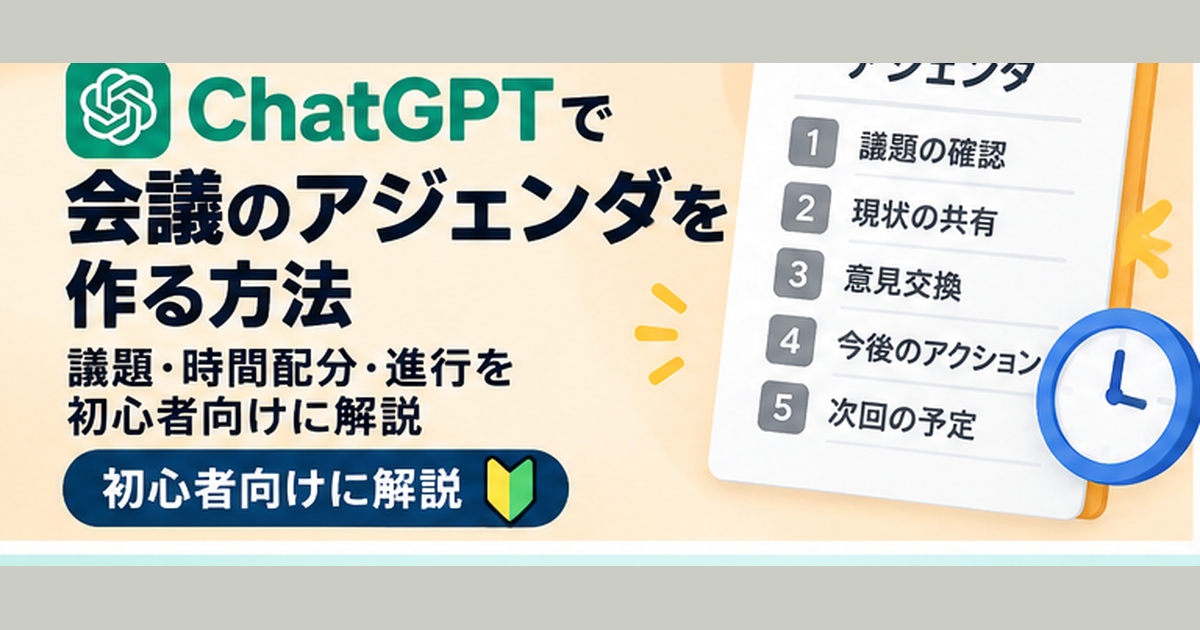
ChatGPTを使うと、会議の目的・参加者・時間を伝えるだけで、議題・時間配分・事前準備・終了条件を含んだアジェンダのたたき台を作れます。
先に結論を言うと、良いアジェンダは「話す順番」ではなく、会議が終わったときに何が決まっているべきかから逆算して作るのがコツです。
会議アジェンダに入れたい基本項目
- 会議の目的
- 終了条件・決めること
- 参加者と役割
- 議題
- 各議題の時間
- 事前に読む資料
- 会議後に残す記録
最初に目的と終了条件を伝える
30分の会議アジェンダを作ってください。

目的:
新サービス案を1つに絞る

参加者:
営業2名、企画2名、上司1名

終了条件:
・採用する案を1つ決める
・次の担当者と期限を決める
「何を決めたら終わりか」が明確になると、議題を絞りやすくなります。
議題ごとに時間配分する
この会議内容を30分に収めてください。

条件:
・冒頭の目的確認 3分
・情報共有は最小限
・議論に最も時間を使う
・最後に決定事項と担当者確認 5分

各議題の開始時刻も付けてください。
時間を先に決めると、議題を詰め込みすぎていないか確認できます。
情報共有と意思決定を分ける
会議中に読むだけの資料や、一方的な共有で済む内容は、事前に送った方が会議時間を使わずに済む場合があります。
この議題一覧を確認し、
・事前共有で済む内容
・会議で議論すべき内容
・会議で決定すべき内容
に分けてください。
参加者ごとの役割を決める
人数が多い会議では、全員が同じ役割だと進みにくくなる場合があります。
- 進行役
- 最終判断者
- 説明担当
- 記録担当
この会議の参加者を見て、
進行役・説明担当・判断者・記録担当の役割案を作ってください。

権限が不明な場合は勝手に決めず「要確認」としてください。
事前準備をアジェンダに入れる
この会議に参加する人が、開始前に確認・準備しておく内容を整理してください。

各項目に
・準備するもの
・担当者
・提出期限
を付けてください。
必要な資料が会議中に初めて共有されると、それを読むだけで時間を使ってしまいます。
脱線した話題を残す欄も作る
重要でも今の会議で決める必要がない話題は、「あとで確認する項目」として別に残す方法があります。
アジェンダの最後に「今回の会議では扱わないが、後で確認する項目」を記録する欄を追加してください。
議題を脱線させず、必要な話題を忘れないようにできます。
決定事項と宿題を残しやすくする
アジェンダの最後に、会議後に記録する欄を追加してください。

・決定事項
・保留事項
・次のアクション
・担当者
・期限
・次回確認日
会議後の内容整理には、ChatGPTで議事録を作る方法|要点整理・タスク抽出に使えるプロンプト例を解説も活用できます。
アジェンダ作成用のまとめプロンプト
以下の条件で会議アジェンダを作ってください。

会議時間:
参加者:
目的:
終了条件:

出力:
・事前準備
・参加者の役割
・議題
・各議題の時間配分
・各議題で決めること
・保留事項を置く欄
・決定事項
・担当者
・期限

情報が不足している場合は、作成前に質問してください。
会議前に確認したいこと
- 本当に会議が必要か
- 参加者は必要な人だけか
- 終了条件が明確か
- 事前資料が共有されているか
- 時間内に収まる議題数か
ChatGPTでアジェンダを作るときの注意点
- 議題を詰め込みすぎない
- AIが決めた権限や担当者をそのまま採用しない
- 共有だけで済む内容は別手段も検討する
- 時間配分は実際の議論量に合わせて調整する
目的・議題・持ち時間を渡して時間配分まで作る
僕は仕事の定例ミーティングや、複数人でブログ改善を話し合う打ち合わせの前にアジェンダを作らせることがあります。
「会議の目的」「参加人数」「持ち時間」「必ず話したい議題」を渡すと、議題ごとの時間配分まで整理しやすくなります。会議がだらだら長引くのを防ぐ土台として便利です。
時間配分は現場に合わせて調整する
AIが作った時間配分通りに議論が進むとは限りません。白熱しそうな議題の時間が短すぎることもあるので、重要度や参加者の状況に合わせて調整する必要があります。
初心者なら、30分程度の少人数ミーティングを想定し、議題と時間配分を入れた簡単なアジェンダから作らせるのがおすすめです。
まとめ|「何を決める会議か」から逆算する
ChatGPTでアジェンダを作るときは、議題を並べる前に目的・終了条件・会議時間を伝えることが大切です。
そのうえで事前準備・時間配分・担当者・会議後の記録欄まで整理すると、進行しやすいアジェンダを作りやすくなります。